Chiusura richiesta e gestione conservazione
Chiusura di una richiesta
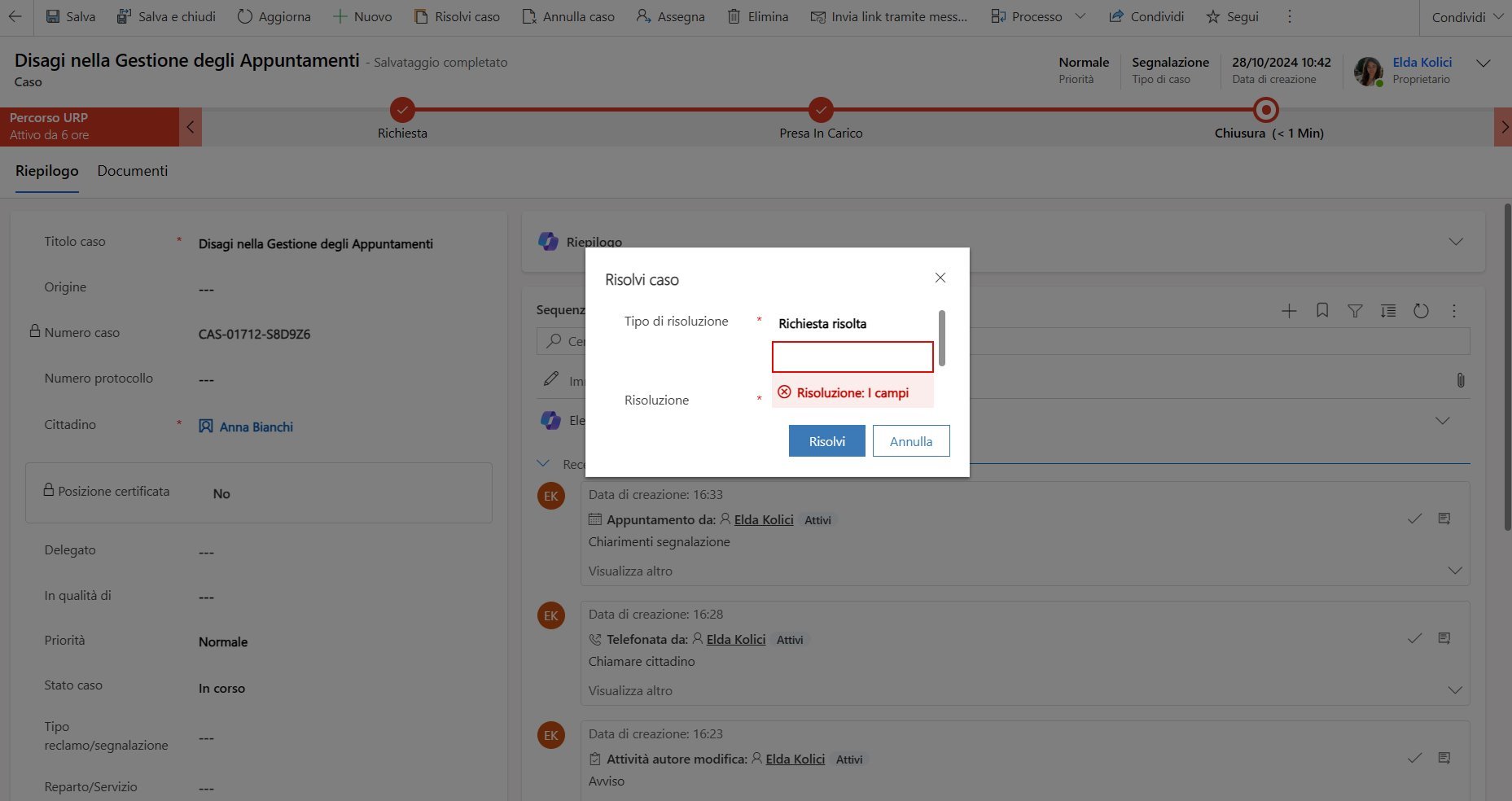
Per chiudere una richiesta, è sufficiente seguire questi passaggi:
- Mandare avanti il processo cliccando su "Successiva" nella fase "Presa in carico" e sul pulsante "Fine" nella fase "Chiusura"
- Cliccare sul pulsante "Risolvi caso"
- Selezionare il tipo di risoluzione
- Descrivere il motivo della chiusura nel campo "Risoluzione".
- Cliccare sul pulsante Risolvi.

Riattivazione di una richiesta
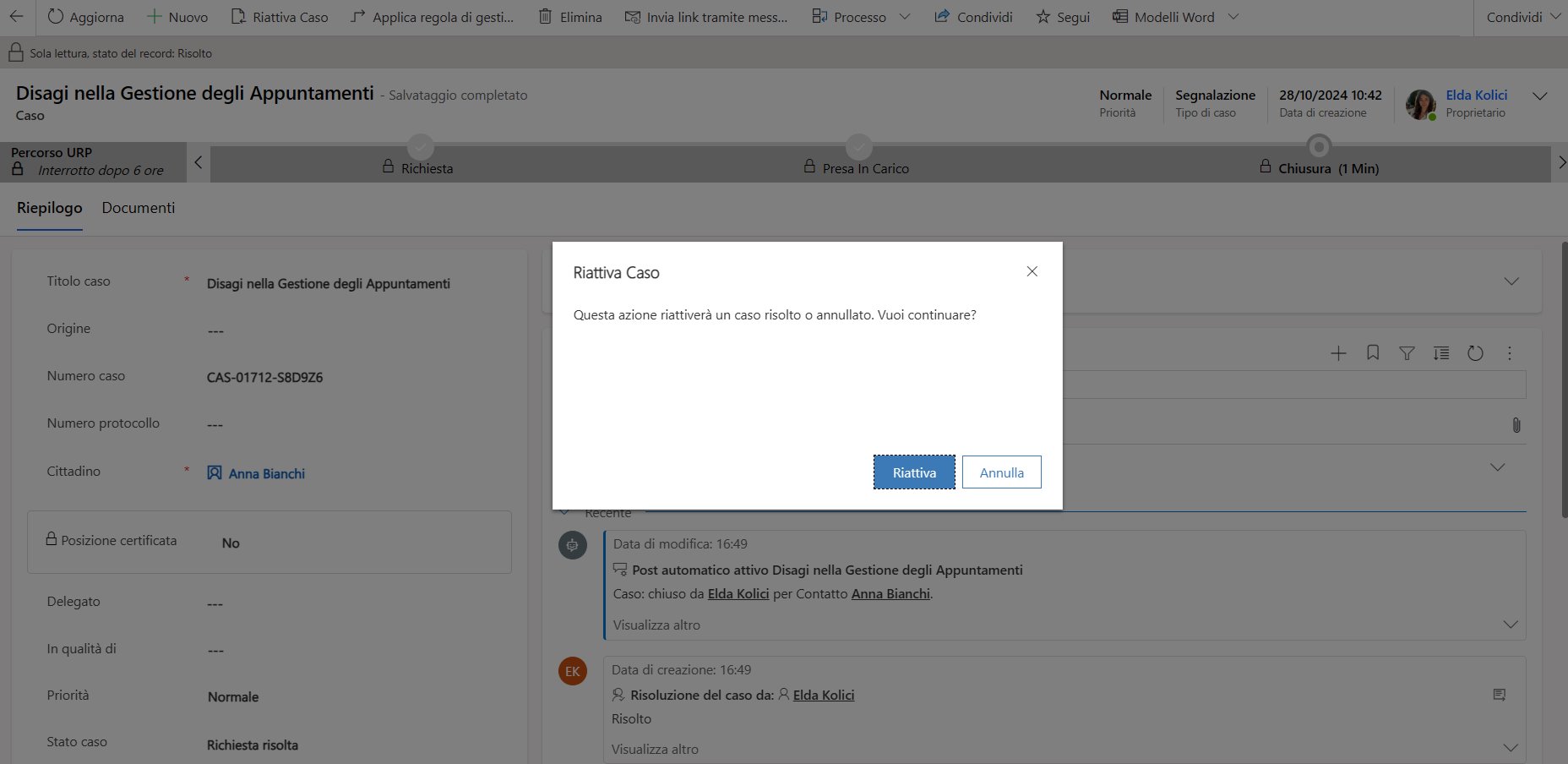
Per riattivare una richiesta informazioni o una segnalazione precedentemente risolta, è sufficiente cliccare su "Riattiva caso".
Dashboard agente multicanale
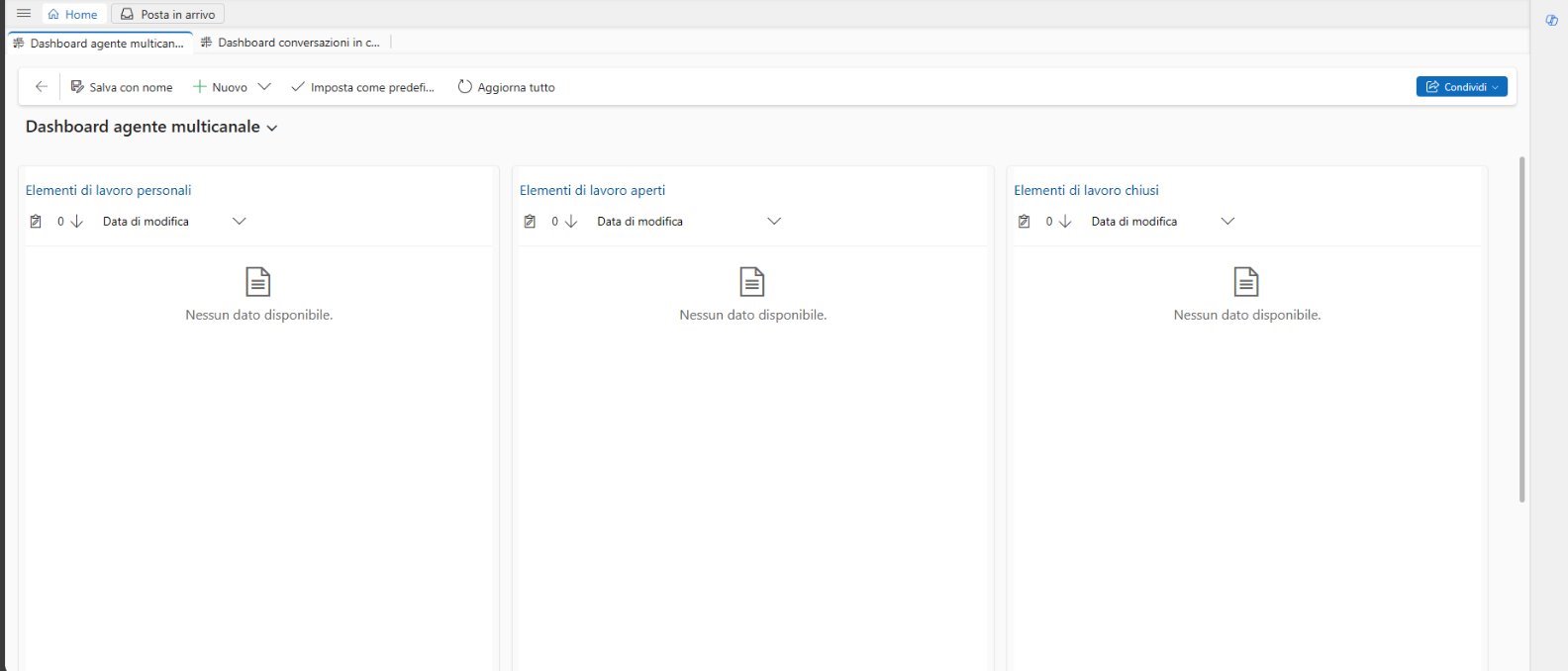
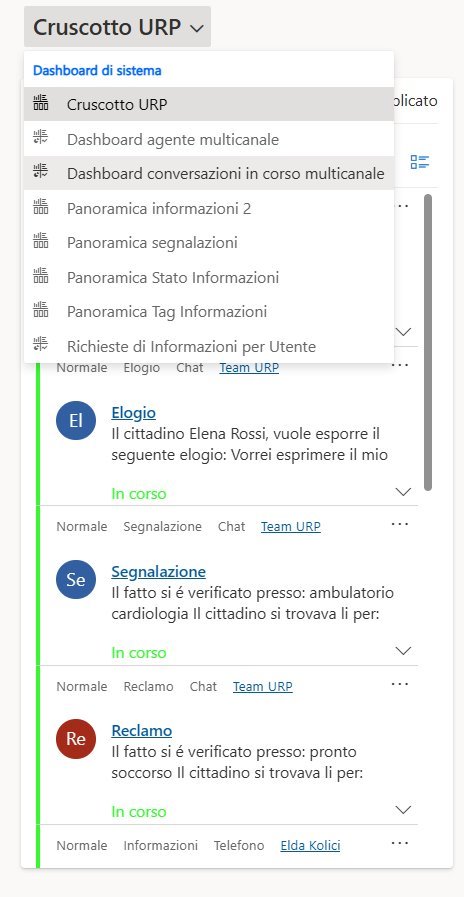
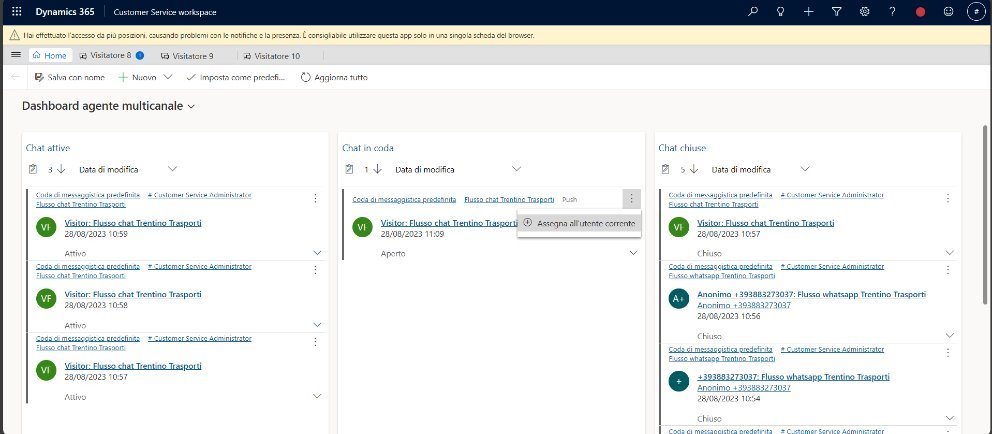
Per gestire le conversazioni con i cittadini, gli operatori hanno a disposizione la "Dashboard agente multicanale" dall'elenco a discesa mostrato in figura. La Dashboard è suddivisa nelle seguenti sezioni:
- Elementi di lavoro personali: qui sono elencate le conversazioni gestite dall'operatore corrente. Per aprire una conversazione, è sufficiente selezionare i puntini di sospensione e scegliere l'opzione "Apri".
- Elementi di lavoro aperti: in questa sezione sono elencate le conversazioni in coda. Selezionando i puntini di sospensione e successivamente l'opzione "Assegna all'utente corrente", l'operatore può prendere in carico una conversazione. Una volta presa in carico, la conversazione verrà spostata nella sezione "Elementi di lavoro personali".
- Elementi di lavoro chiusi: qui sono elencate le conversazioni già concluse. Per visualizzare una conversazione chiusa, l'operatore deve selezionare i puntini di sospensione e scegliere "Apri".
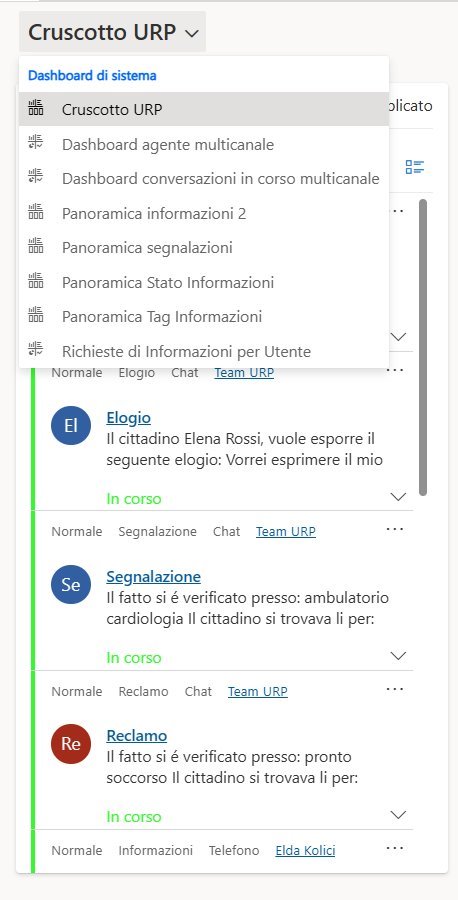
Dashboard agente multicanale
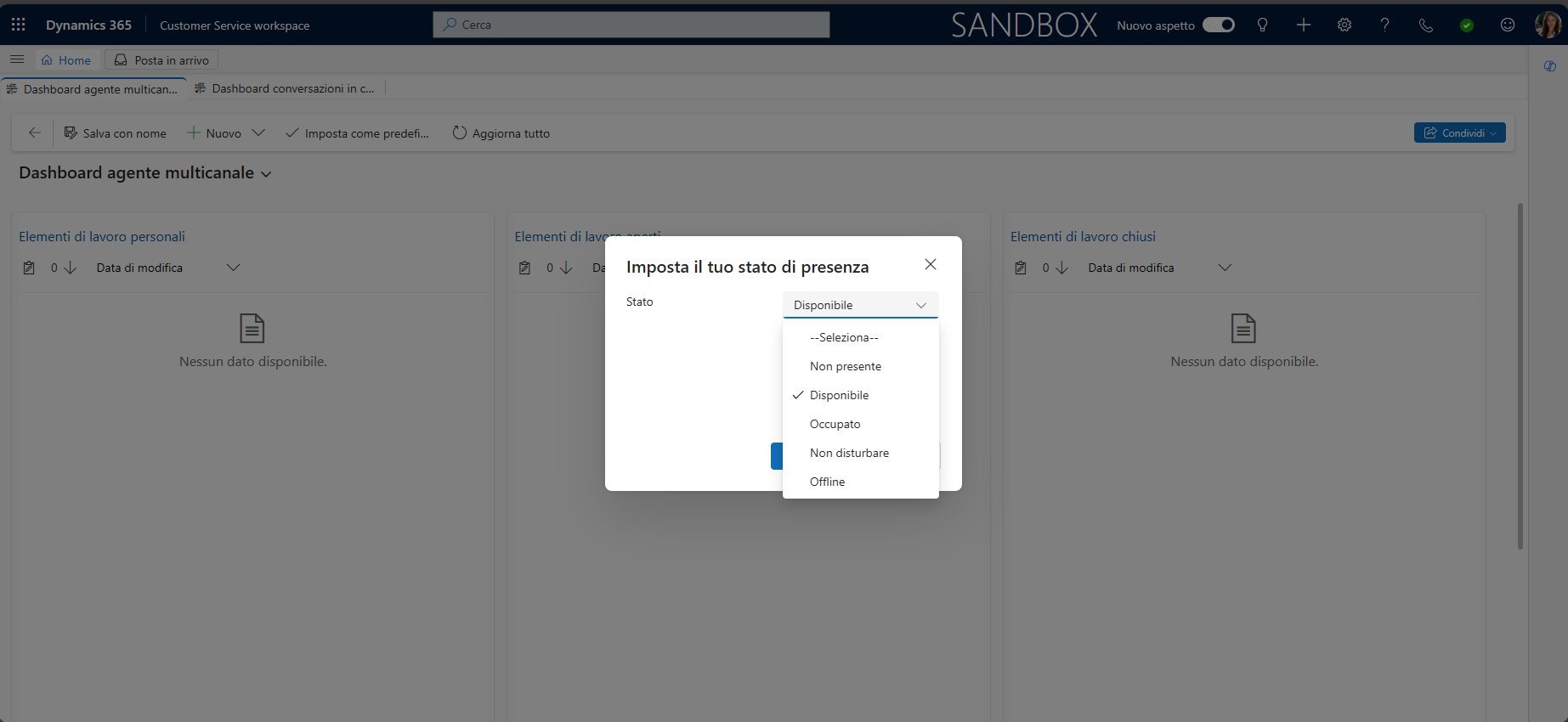
Lo stato di disponibilità dell'operatore viene assegnato automaticamente dal sistema; tuttavia, può essere modificato manualmente dagli operatori in base alle necessità operative. Nella barra situata in alto a destra dell'interfaccia, l'operatore ha la possibilità di cambiare il proprio stato di disponibilità scegliendo tra le seguenti opzioni:
- Disponibile
- Occupato
- Non disturbare
- Non presente
- Offline
Queste opzioni permettono una gestione flessibile e precisa della disponibilità degli operatori, garantendo una migliore organizzazione del flusso di lavoro e una risposta più efficiente alle richieste dei cittadini.
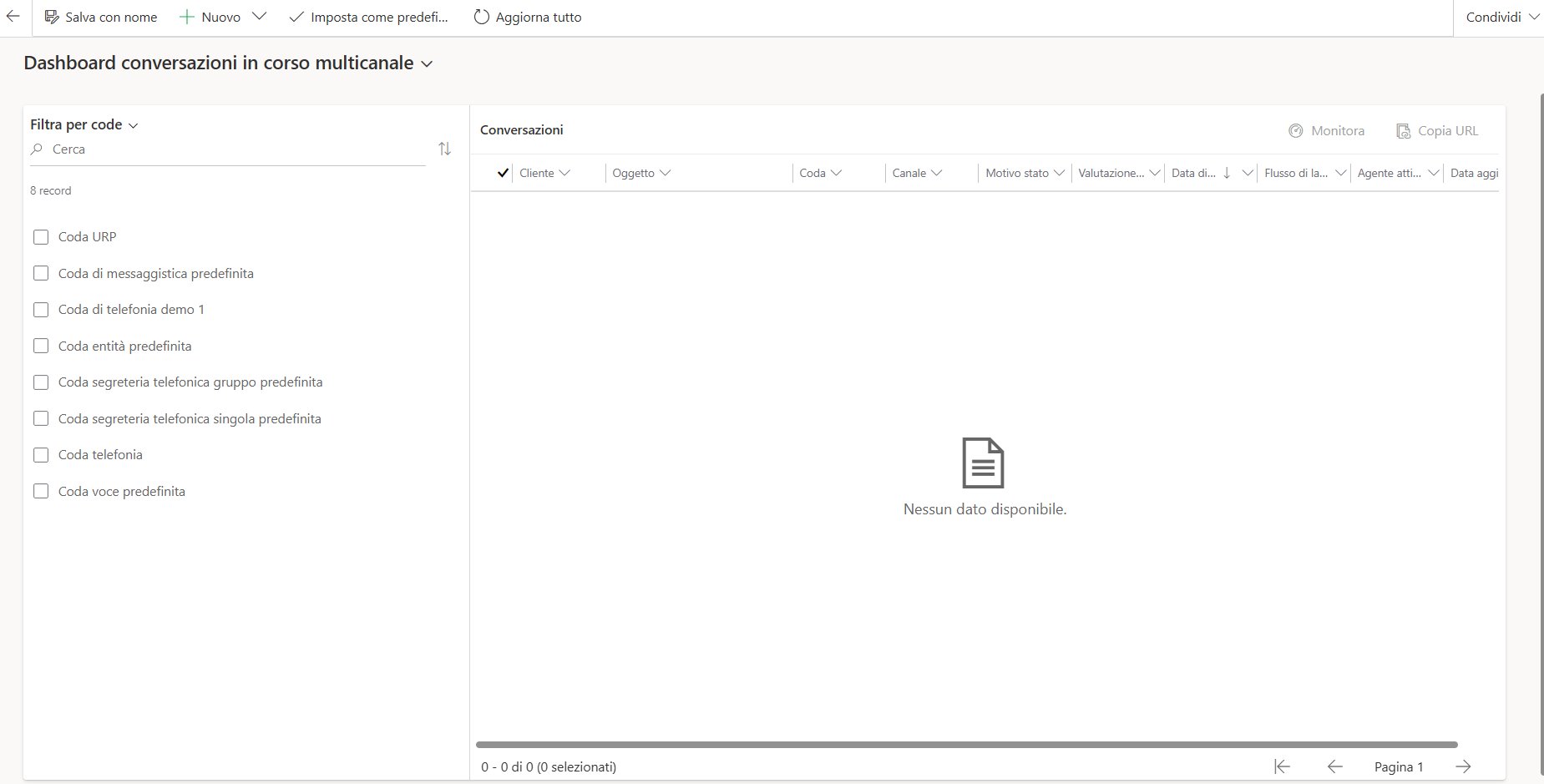
Dashboard conversazioni in corso multicanale
La dashboard delle conversazioni in corso, accessibile agli utenti Responsabili, fornisce una panoramica dettagliata delle interazioni degli operatori. Mostra le conversazioni suddivise in stati: Aperto, Attivo, In attesa, Wrap-up e Concluso. Include informazioni sul cittadino, oggetto, coda, canale, flusso di lavoro, operatore assegnato, data di creazione e aggiornamento. I dati si aggiornano automaticamente quasi in tempo reale.
Per accedere a una conversazione, selezionare quella desiderata e cliccare su "Monitora" per visualizzare i dettagli. Per partecipare attivamente, selezionare "Partecipa alla chat" nel pannello delle comunicazioni. Quando il Referente accede alla conversazione, sia l'operatore che il cliente ricevono notifiche della sua presenza. Il Referente può quindi interagire con entrambi, a seconda delle necessità.
Nuova conversazione in arrivo
All'arrivo di una richiesta di comunicazione da parte di un cittadino, viene generata una notifica che avvisa l'operatore della nuova conversazione in ingresso. Questo sistema di notifiche assicura che l'operatore sia immediatamente informato delle nuove richieste, permettendo una risposta tempestiva e appropriata.
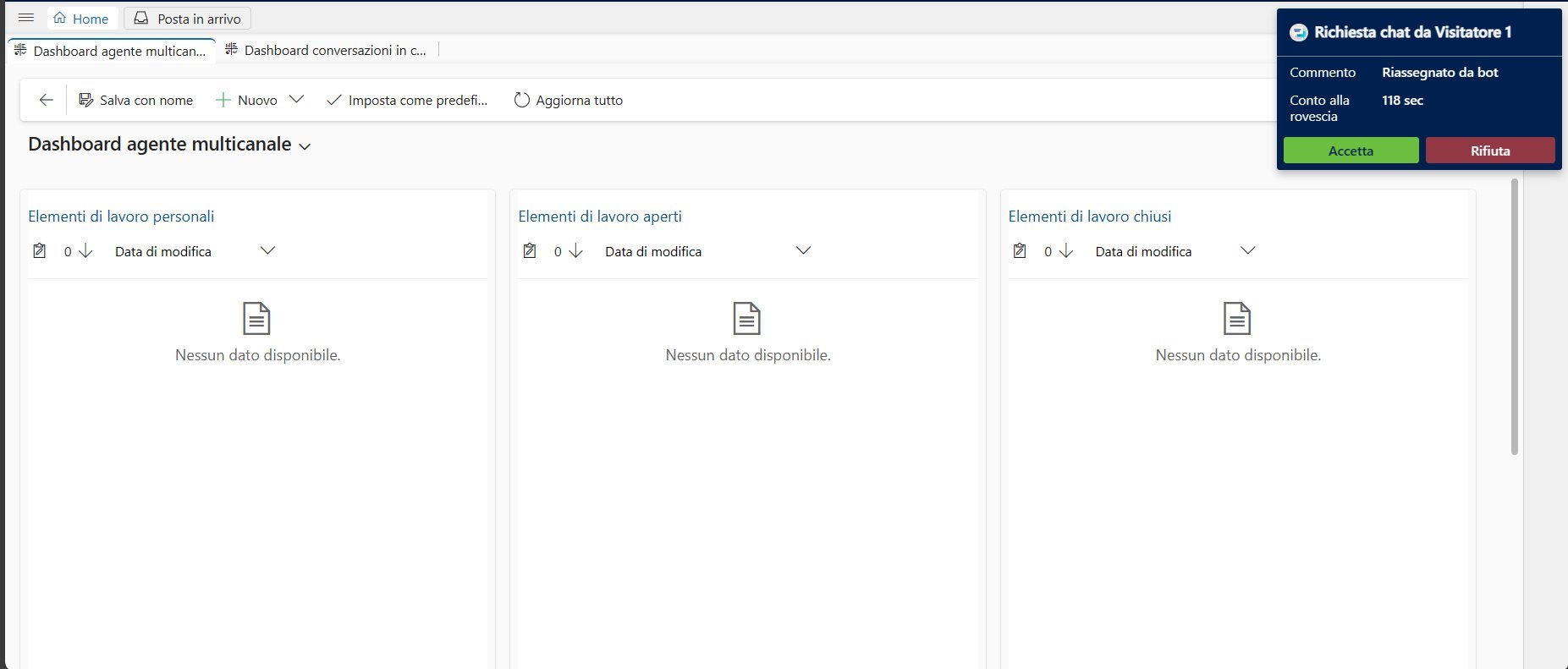
Nuova conversazione in arrivo
Accettando la richiesta, si apre una scheda dedicata che consente all'operatore di gestire efficacemente la conversazione con il cittadino. La nuova schermata è suddivisa nelle seguenti sezioni:
- Pannello comunicazioni: contiene la cronologia della conversazione con il cittadino e consente all'operatore di interagire con il cittadino.
- Pannello nuovo elemento conversazione contiene:
- Dettagli sul cittadino che ha avviato la conversazione. Nota: i cittadini per questo caso d'uso non vengono identificati motivo per cui la conversazione è assegnata ad un contatto Anonimo
- Richiesta aperta dal sistema
- Una sequenza temporale
- Dettagli sulla conversazione, come il canale attraverso il quale si svolge, il tempo che il cittadino ha dovuto attendere prima che la conversazione fosse assegnata all'agente, la coda attraverso la quale è stata assegnata la conversazione, l'ora in cui ha avuto inizio la conversazione e il dispositivo utilizzato.
- Informazioni sui casi recenti collegati allo stesso cittadino.
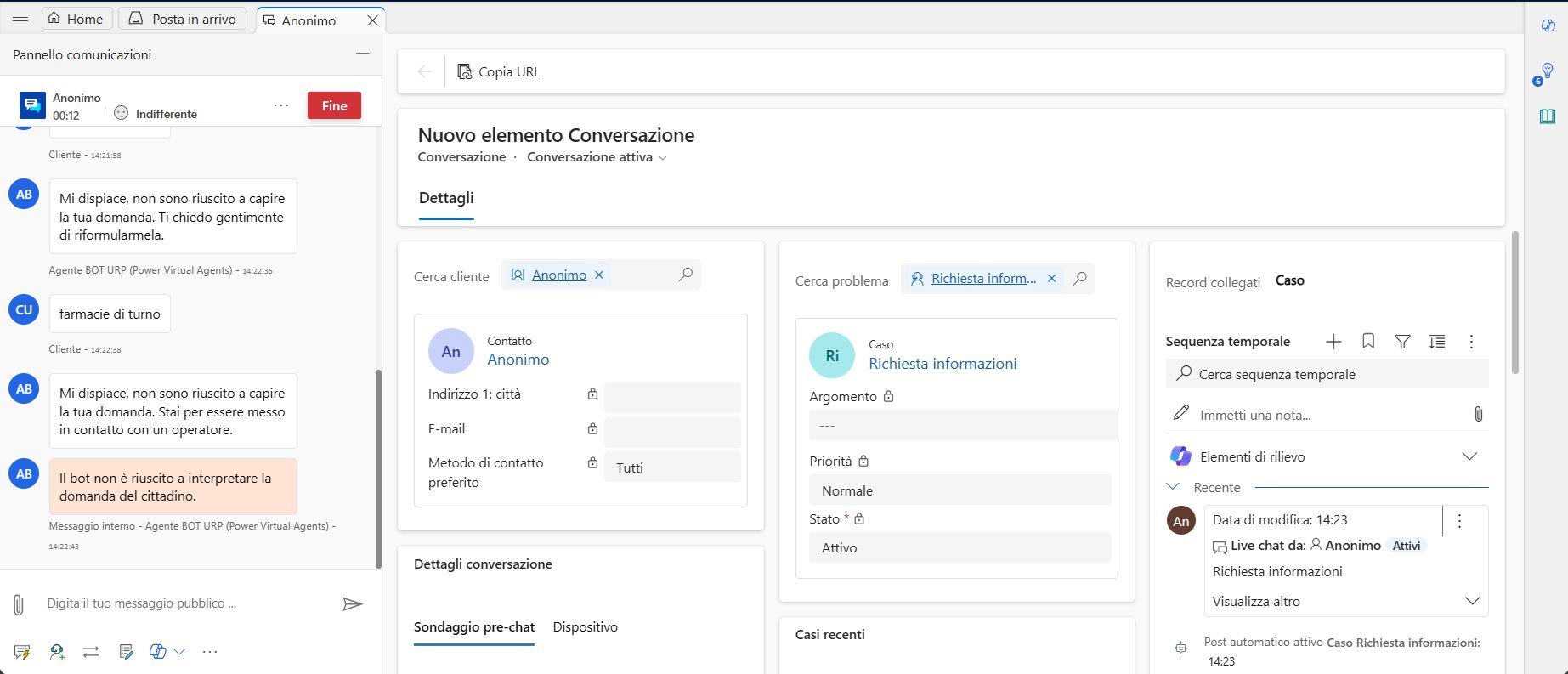
Nuova conversazione in arrivo
Accettando la richiesta, si apre una scheda dedicata che consente all'operatore di gestire efficacemente la conversazione con il cittadino. La nuova schermata è suddivisa nelle seguenti sezioni:
- Chattare con il cittadino.
- Cercare risposte rapide.
- Avviare una consulenza con un altro operatore (massimo cinque). Per avviare una consulenza, gli operatori hanno la possibilità di selezionare il pulsante "Consulta" e scegliere un operatore dall'elenco disponibile. Possono cercare operatori disponibili nella stessa coda o in altre. L'applicazione visualizza gli operatori in base ai criteri selezionati, mostrando nome e stato di presenza. Una volta accettata la richiesta, si apre un riquadro separato accanto al pannello di comunicazione con il cittadino. L'operatore principale può quindi aggiungere l'operatore secondario alla conversazione selezionando l'icona "Aggiungi". Gli operatori hanno la possibilità di espandere o comprimere il riquadro di consultazione tramite l'icona a freccia e possono concludere la consultazione quando lo desiderano.
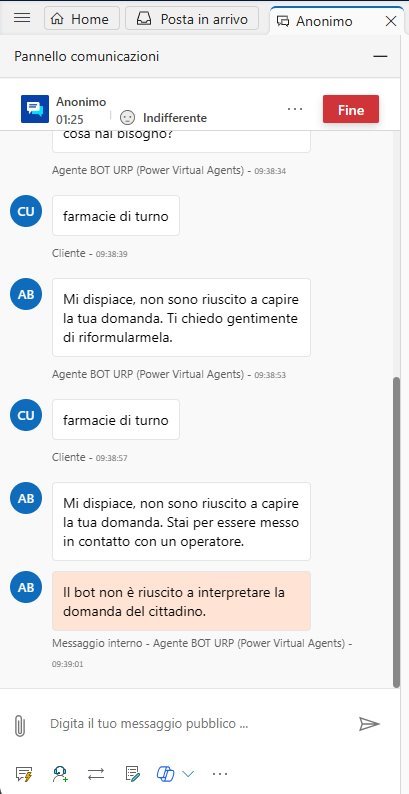
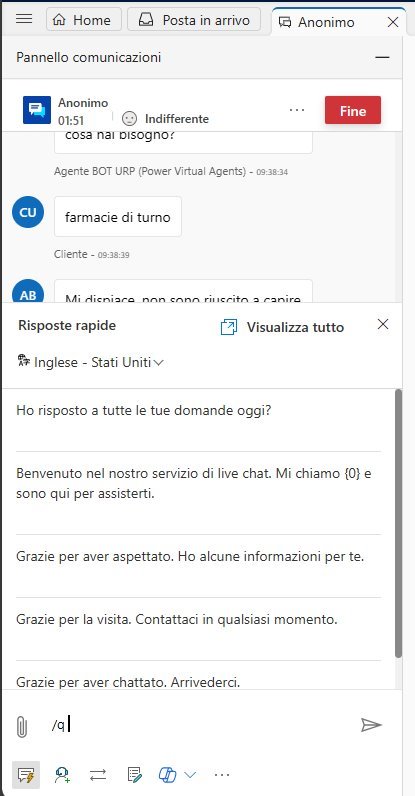
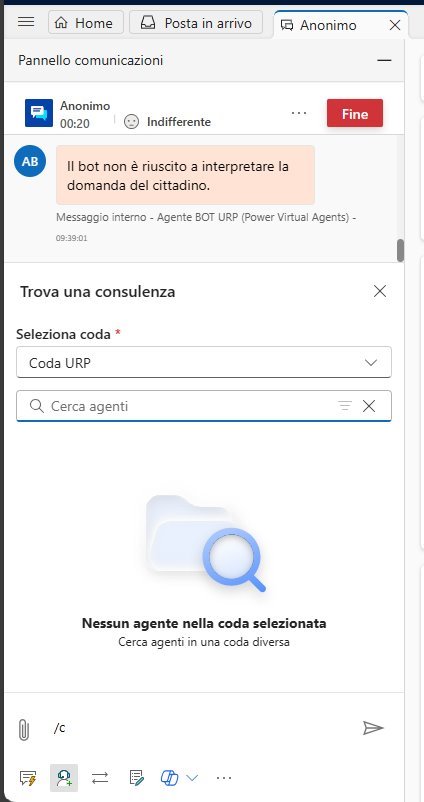
Nuova conversazione in arrivo
In questa sezione, l'operatore può:
- Chattare con il cittadino.
- Cercare risposte rapide.
- Avviare una consulenza con un altro operatore.
- Trasferire la conversazione. Una volta completato il trasferimento, l'operatore che ha avviato il trasferimento non potrà più partecipare alla conversazione.
- Visualizzare la soddisfazione del cliente.
- Allegare file
- Prendere appunti che, al salvataggio, verranno associati alla richiesta aperta dal sistema.
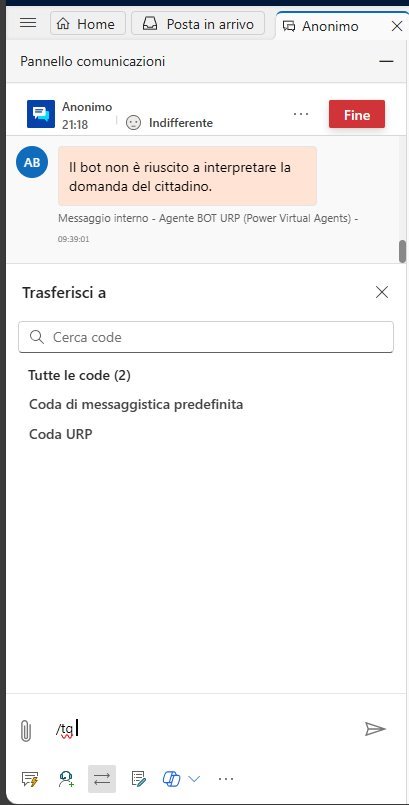
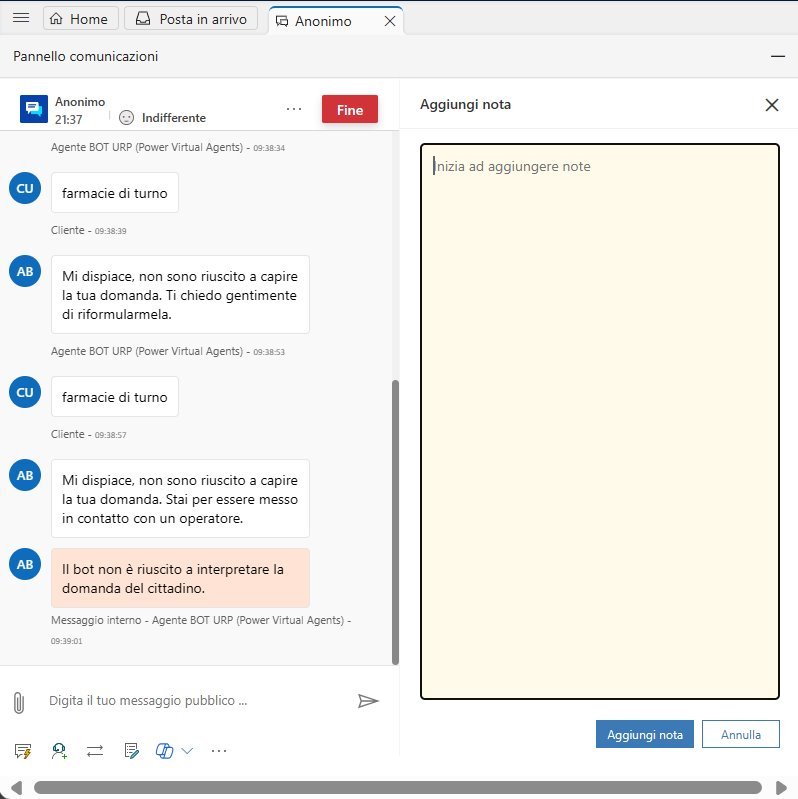
Nuova conversazione in arrivo
In questa sezione, l'operatore può:
- Chattare con il cittadino.
- Cercare risposte rapide.
- Avviare una consulenza con un altro operatore.
- Aggiungere l'agente alla conversazione (abilitata solo se l'agente accetta la consulenza).
- Trasferire la conversazione.
- Visualizzare la soddisfazione del cliente.
- Allegare file.
- Prendere appunti che, al salvataggio, verranno associati alla richiesta aperta dal sistema.
- Avviare una chiamata / video chiamata;
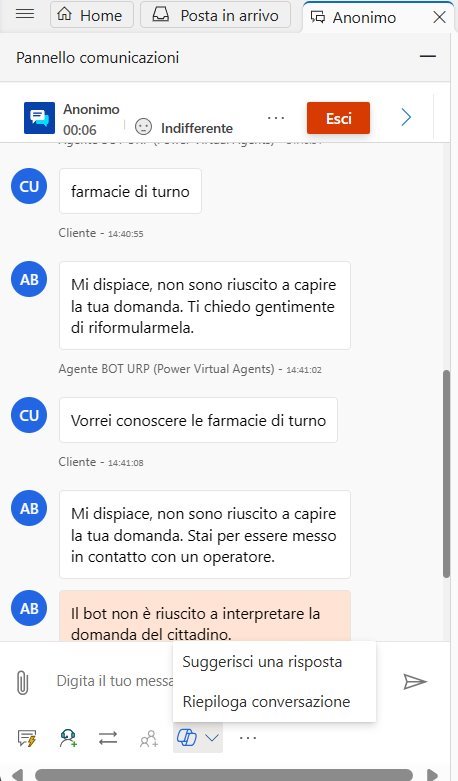
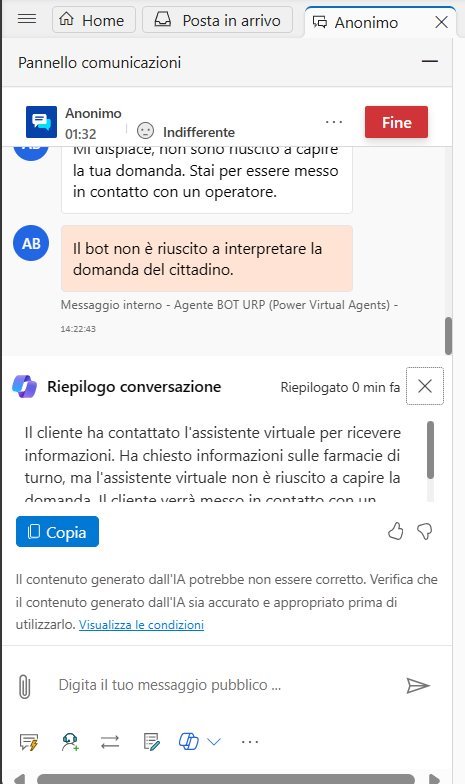
- Riepilogare la conversazione. Per questa opzione l'operatore può:
- Copiare il riepilogo.
- Condividere feedback sul riepilogo.
- Chiudere la scheda riepilogo.
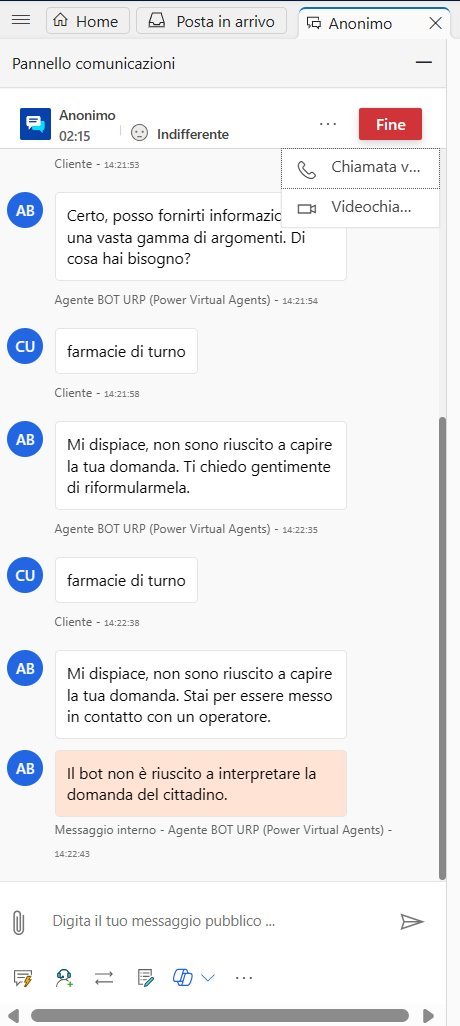
Nuova conversazione in arrivo
In questa sezione, l'operatore può:
- Chattare con il cittadino.
- Cercare risposte rapide.
- Avviare una consulenza con un altro operatore.
- Aggiungere l'agente alla conversazione (abilitata solo se l'agente accetta la consulenza).
- Trasferire la conversazione.
- Visualizzare la soddisfazione del cliente.
- Allegare file.
- Prendere appunti che, al salvataggio, verranno associati alla richiesta aperta dal sistema.
- Avviare una chiamata / video chiamata;
- Riepilogare la conversazione.
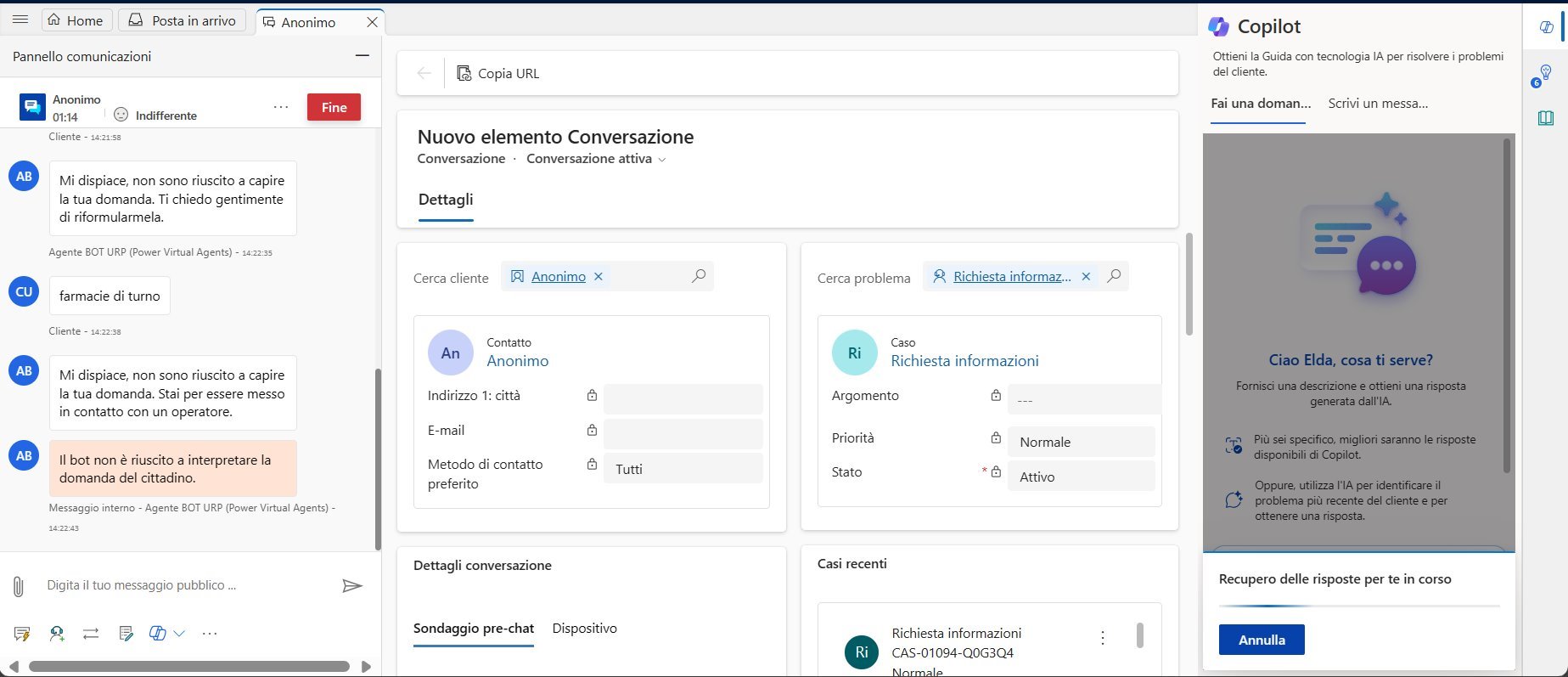
- Suggerire una risposta. Copilot analizza il contesto della conversazione e l'ultima domanda o messaggio del cliente e redige una bozza di risposta da inviare direttamente al cliente. Nota: si tratta di una funzionalità in anteprima, non è destinata ad essere utilizzata per la produzione ed è soggetta a restrizioni. Queste funzionalità sono disponibili prima di una versione ufficiale di modo che i clienti possano ottenere un accesso prioritario e fornire dei commenti.
- Chiudere la conversazione;
- Chiudere la scheda.
Nuova conversazione in arrivo
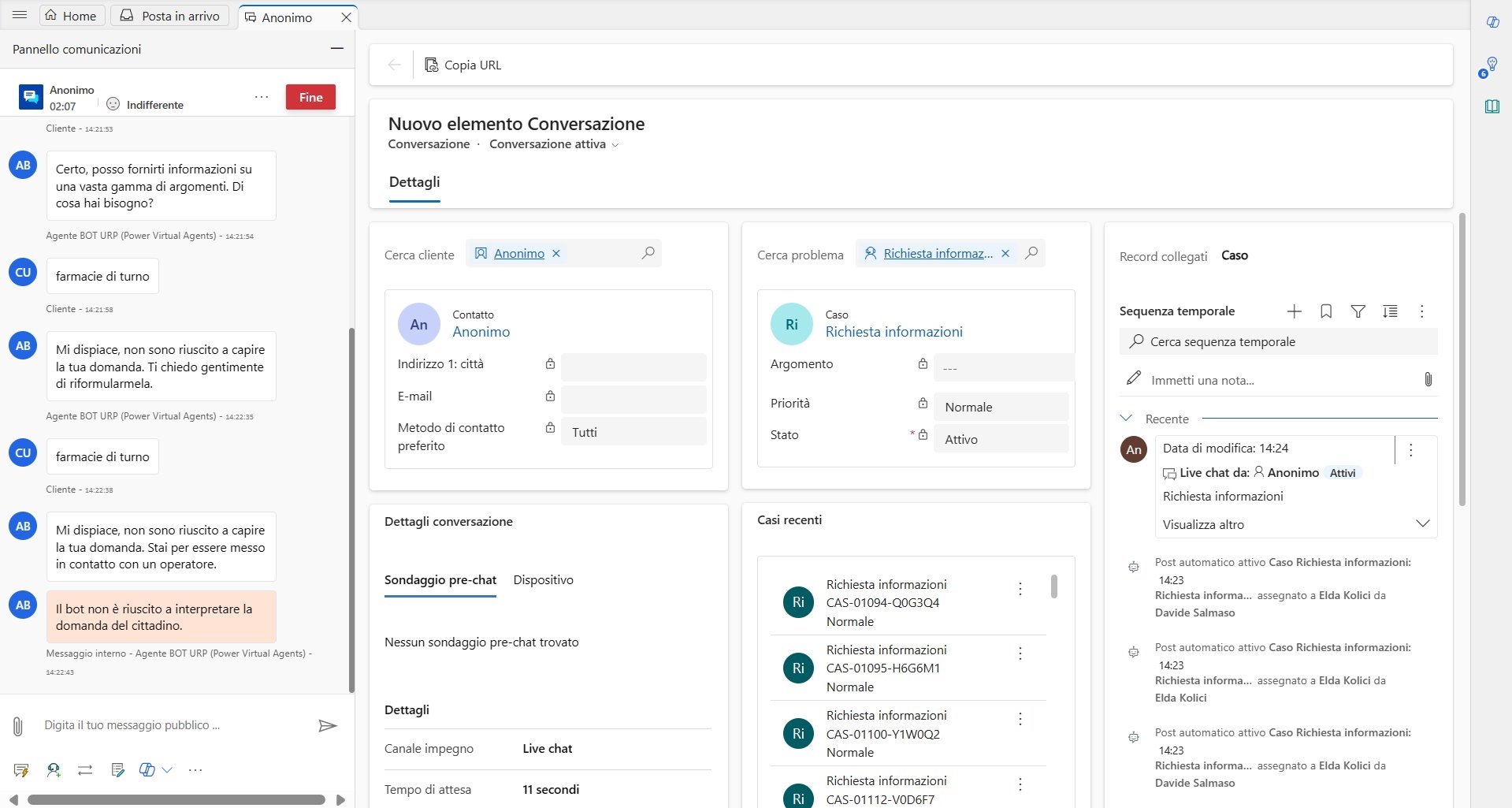
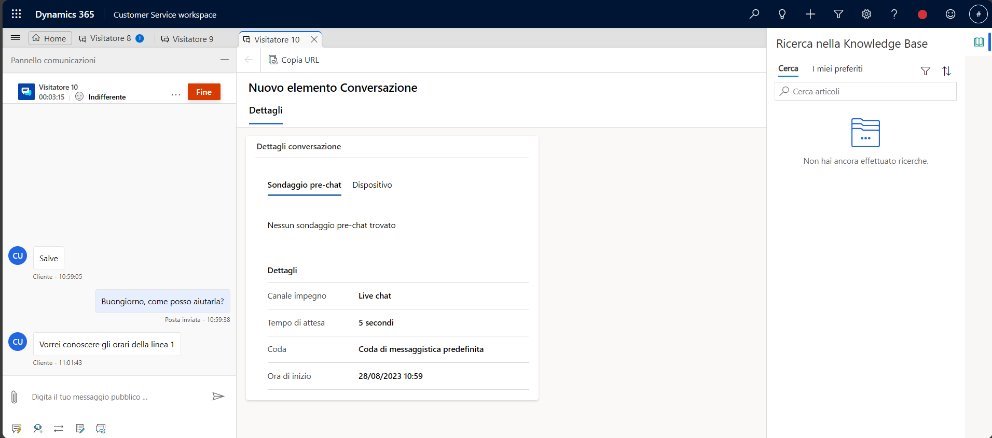
La sezione "Nuovo elemento conversazione" fornisce i seguenti dettagli:
- Dettagli sul cittadino che ha avviato la conversazione. Cliccando sul nome del cittadino, è possibile accedere ai suoi dettagli anagrafici. Se si clicca sulla X, è possibile rimuovere il collegamento al cittadino per collegarne un altro oppure per creare una nuova posizione anagrafica.
- Informazioni sulla richiesta aperta dal sistema. Cliccando sul titolo della richiesta, è possibile visualizzarne i dettagli.
- Una sequenza temporale che fornisce un riepilogo delle attività della conversazione. Da qui è possibile aggiungere note o inviare email.
- Dettagli sulla conversazione, come il canale attraverso il quale si svolge, il tempo che il cittadino ha dovuto attendere prima che la conversazione fosse assegnata all'agente, la coda attraverso la quale è stata assegnata la conversazione, e l'ora in cui ha avuto inizio la conversazione.
- Informazioni sui casi recenti collegati allo stesso cittadino.
Nuova conversazione in arrivo
Il sistema consente all'operatore di gestire fino a tre clienti simultaneamente. Per navigare tra le conversazioni, è sufficiente fare clic sulle schede aperte in alto accanto alla "Posta in arrivo". Questa funzionalità permette di passare fluidamente da una conversazione all'altra mantenendo intatto il contesto e i dettagli del cliente.
Nuova conversazione in arrivo
Il sistema consente all'operatore di gestire fino a tre clienti simultaneamente. Per navigare tra le conversazioni, è sufficiente fare clic sulle schede aperte in alto accanto alla "Posta in arrivo". Questa funzionalità permette di passare fluidamente da una conversazione all'altra mantenendo intatto il contesto e i dettagli del cliente
Chiusura di una conversazione
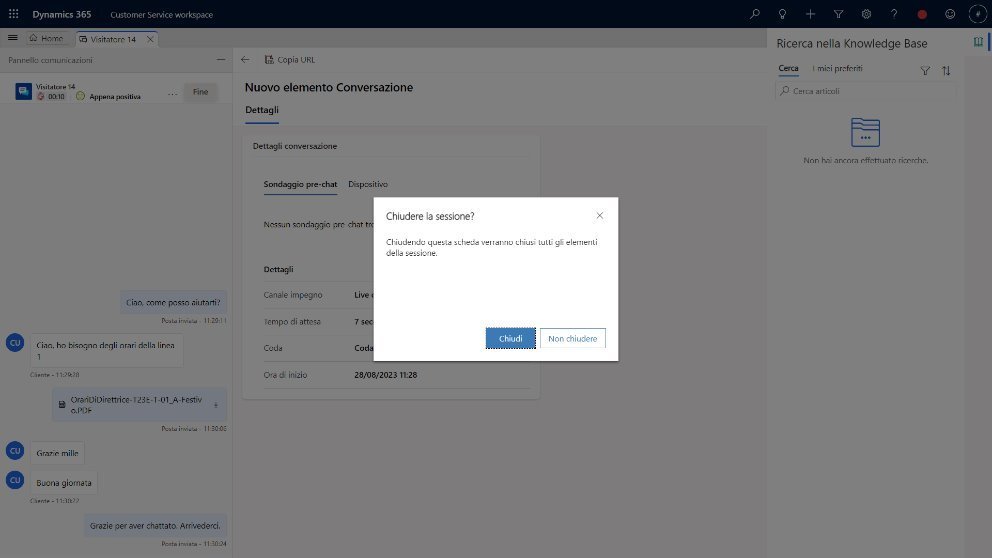
Una volta che si è conclusa la conversazione con il cittadino, per chiudere la sessione è necessario:
- Cliccare sul pulsante "Fine";
- Chiudere la scheda.
In caso contrario, la conversazione rimane in attesa o viene riassegnata al primo operatore disponibile.