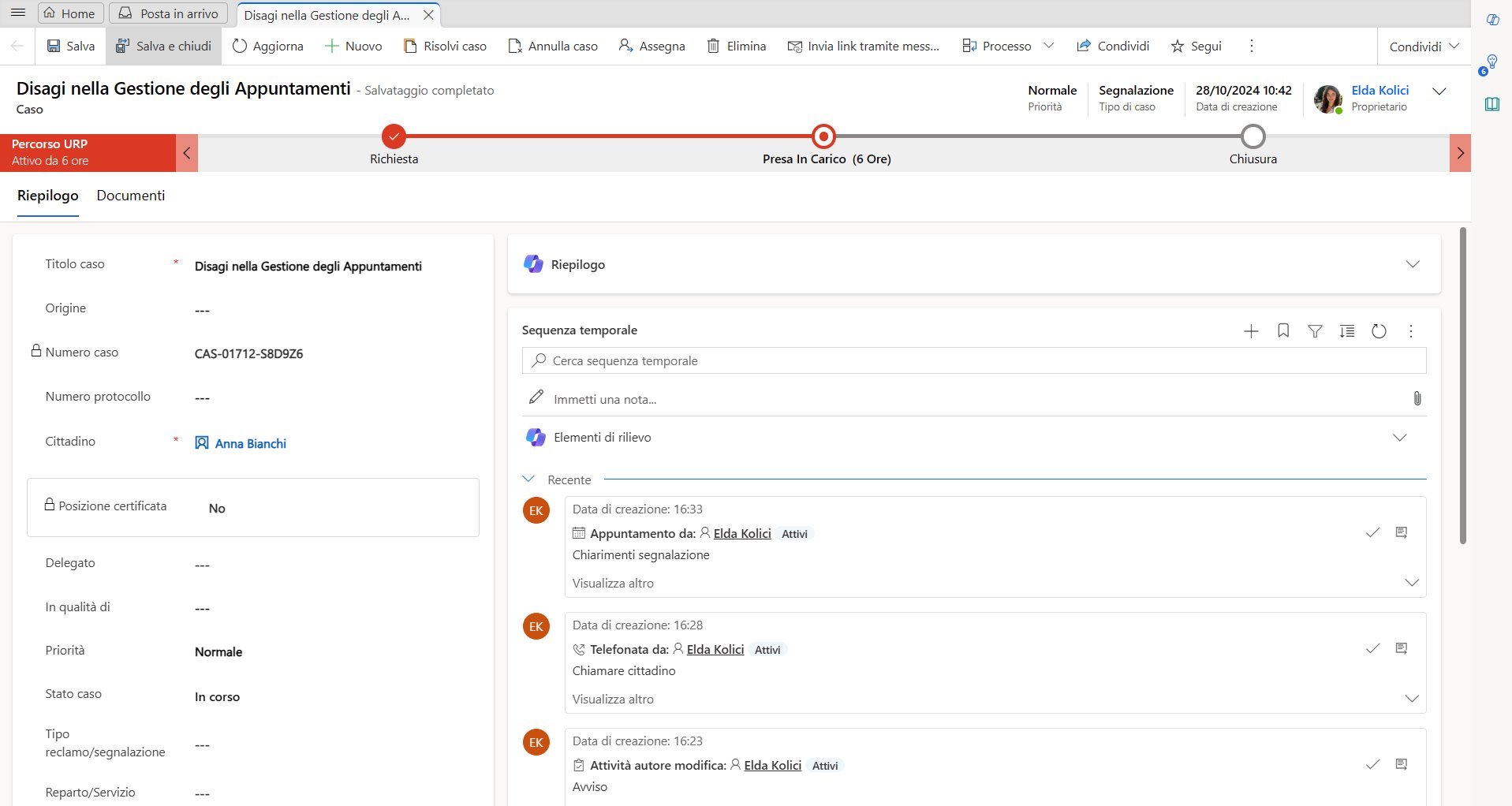
Creazione e aggiornamento attività
Creazione attività
Per registrare un'attività che aiuti l'operatore a ricordarsi di completare un'azione su una richiesta aperta, è necessario seguire questi passaggi:
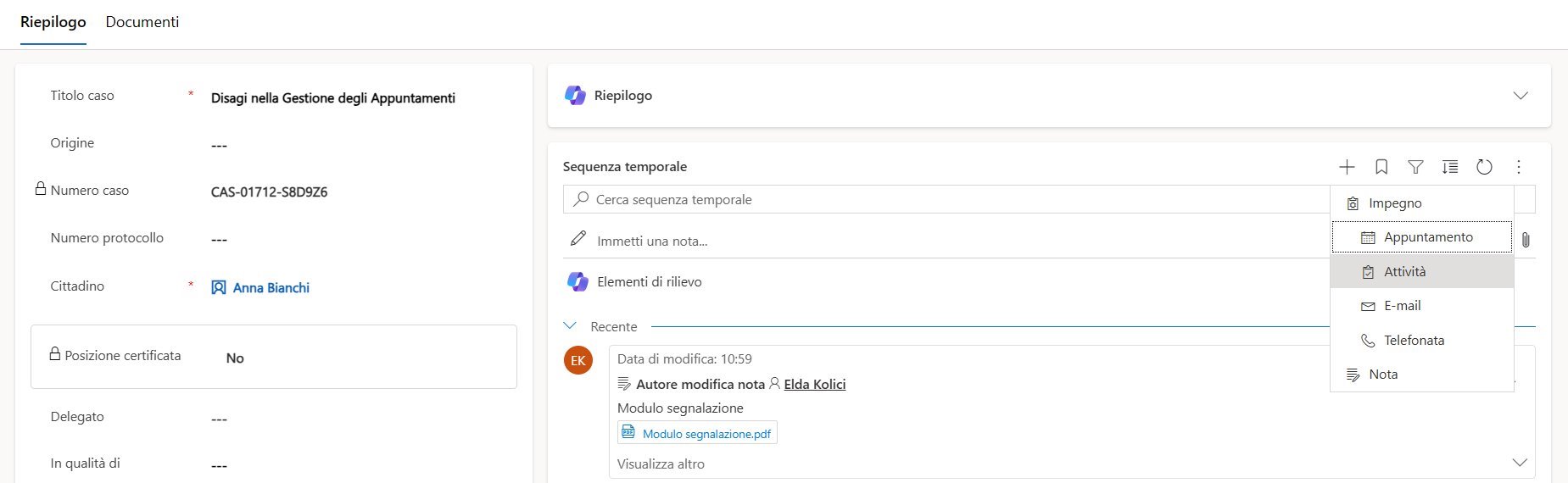
- Cliccare sul pulsante "+" e seleziona "Attività" accanto alla Sequenza temporale.
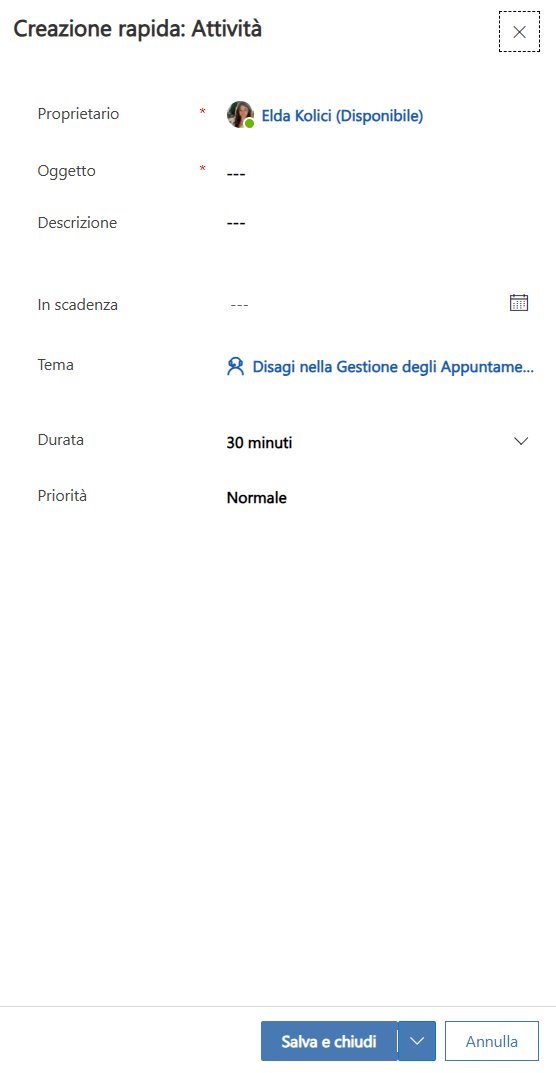
- Compilare i campi: oggetto della attività, descrizione, entro quando deve essere completata l'attività, la durata e la priorità.
- Cliccare sul pulsante "Salva e chiudi".
Aggiornamento attività
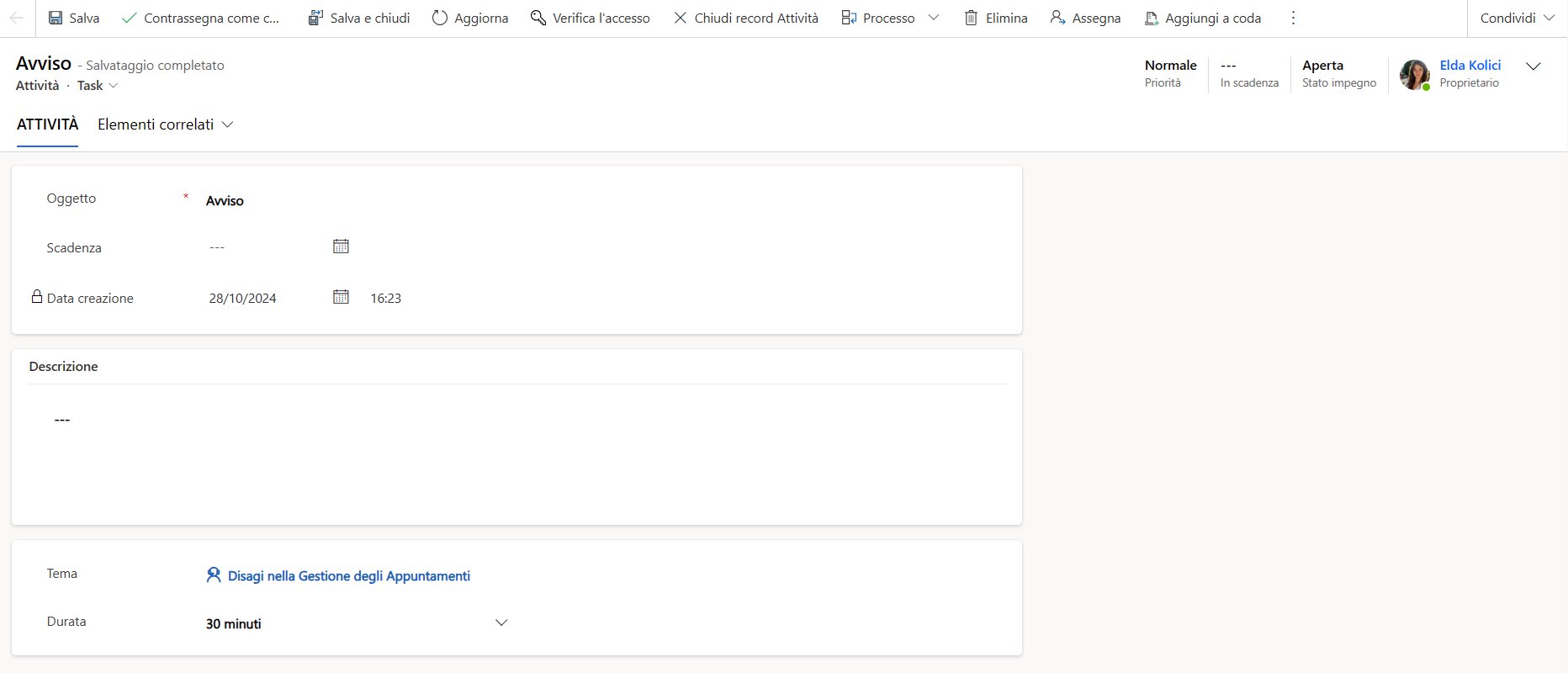
Per aggiornare i dettagli di un attività, l'operatore può cliccare sul pulsante "Apri record", apportare le modifiche necessarie e salvare.
Per segnare l'attività come completata, l'operatore può cliccare sul pulsante "Chiudi impegno" nella sequenza temporale o sul pulsante "Contrassegna come completato" all'interno dell'attività aperta.
Creazione impegno telefonata
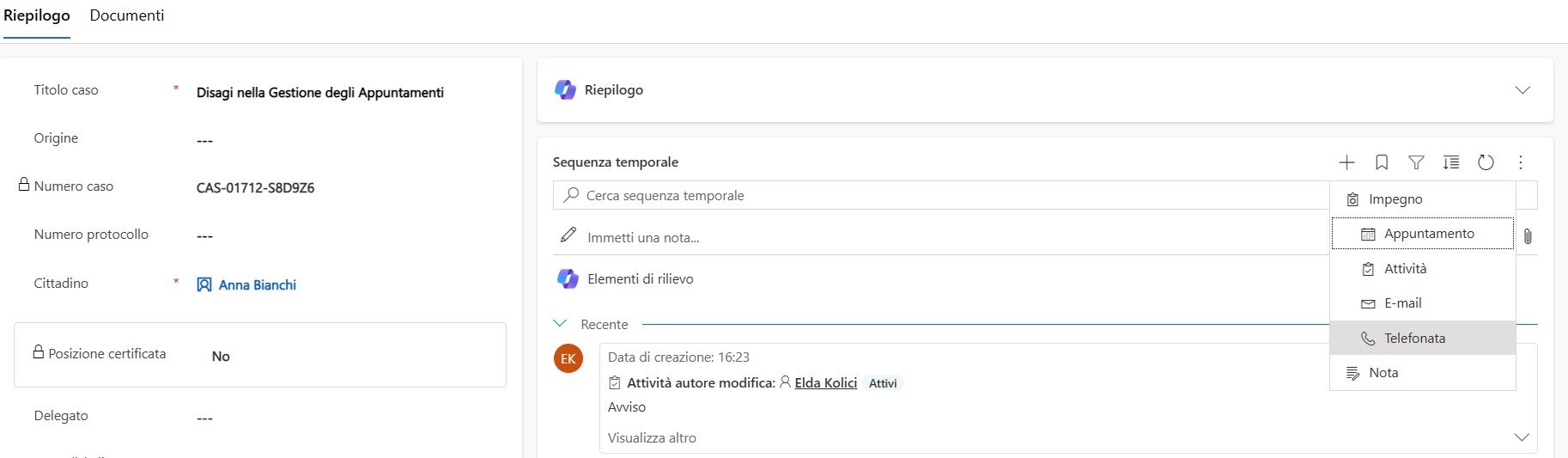
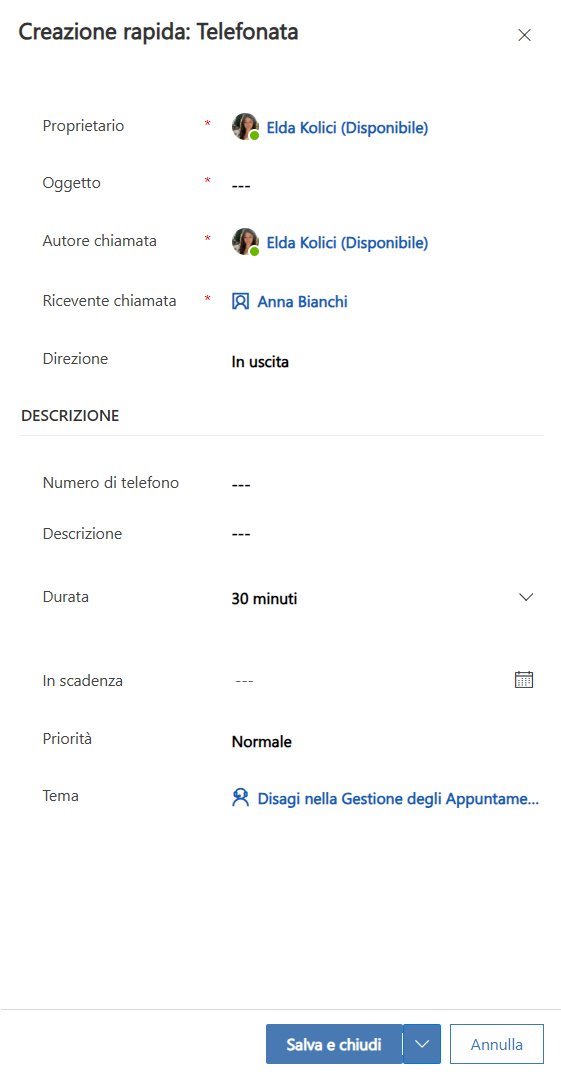
Per registrare un promemoria per una telefonata, seguire questi passaggi:
- Cliccare sul pulsante "+" e selezionare "Telefonata" accanto alla Sequenza temporale.
- Compilare i campi: oggetto della telefonata, autore che avvia la chiamata (pre compilato con l'operatore che ha creato l'impegno), destinatario della telefonata (pre compilato con il cittadino), direzione della chiamata (in ingresso o in uscita), numero di telefono, descrizione in cui aggiungere eventuali note importanti relative alla telefonata, durata della chiamata, entro quando deve essere effettuata la chiamata, priorità.
- Cliccare sul pulsante "Salva e chiudi".
Aggiornamento impegno telefonata
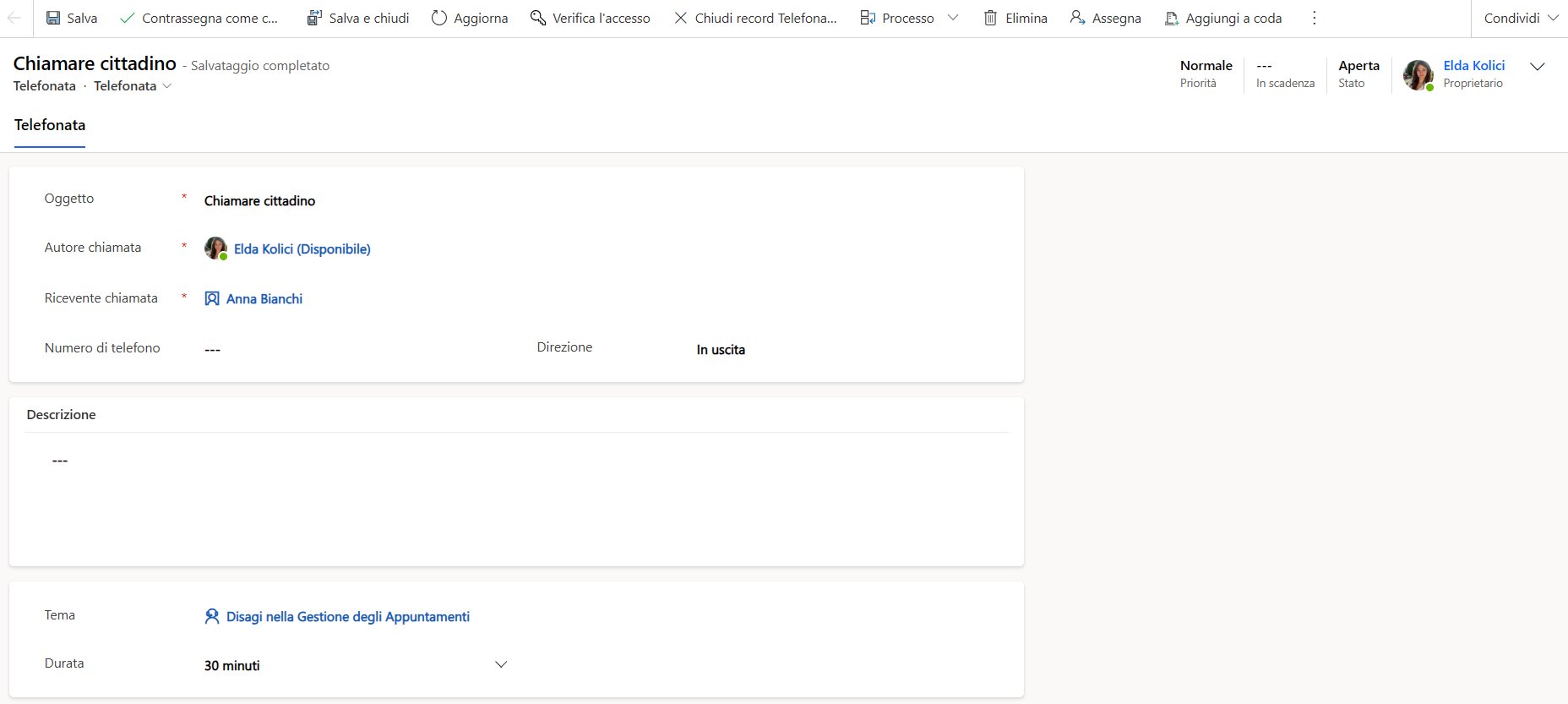
Per aggiornare i dettagli di una telefonata, l'operatore può cliccare sul pulsante "Apri record", apportare le modifiche necessarie e salvare.
Per segnare la telefonata come completata, l'operatore può cliccare sul pulsante "Chiudi impegno" nella sequenza temporale o sul pulsante "Contrassegna come completato" all'interno dell'attività aperta.
Creazione appuntamento
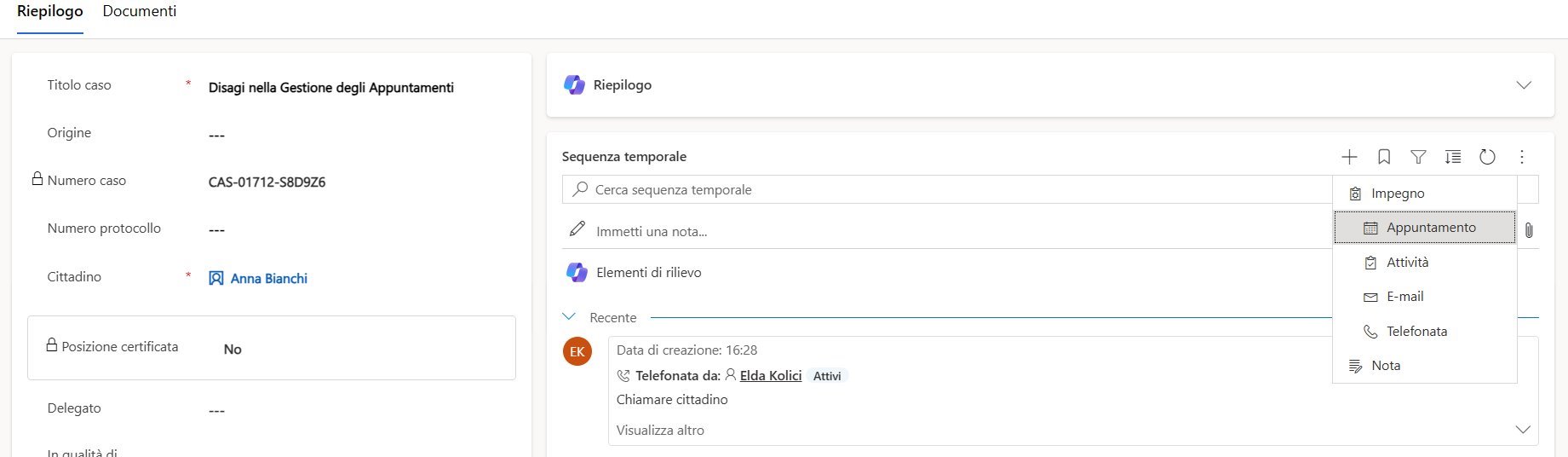
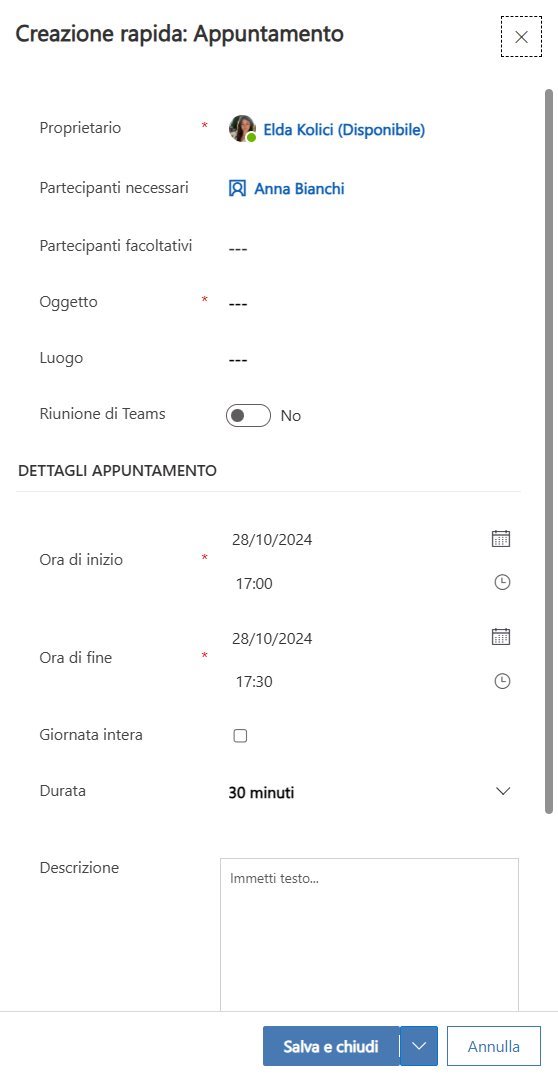
Per registrare i dettagli di un appuntamento accordato con il cittadino, seguire questi passaggi:
- Cliccare sul pulsante "+" e selezionare "Appuntamento" accanto alla Sequenza temporale.
- Compilare i campi: partecipanti all'appuntamento, partecipanti facoltativi, oggetto dell'appuntamento, luogo in cui si terrà l'appuntamento, orario di inizio/fine dell'appuntamento, durata dell'appuntamento, descrizione in aggiungere eventuali dettagli o note importanti sull'appuntamento, priorità. È possibile inoltre selezionare "Riunione di Teams" nel caso si voglia creare una riunione sulla piattaforma Teams per l'appuntamento. Verrà generato un link che potrà essere condiviso con i partecipanti.
- Cliccare sul pulsante "Salva e chiudi".
Aggiornamento appuntamento
Per aggiornare i dettagli degli appuntamenti creati, l'operatore può cliccare sul pulsante "Apri record", apportare le modifiche necessarie salvare.
Nel caso in cui sia stato selezionato il campo "Riunione di Teams", per accedere alla riunione l'operatore può cliccare sull'icona di Microsoft Teams.
Se l'operatore desidera rendere l'appuntamento ricorrente, può cliccare sul pulsante "Ricorrenza" e impostare la ricorrenza inserendo i dati necessari.
Per segnare l'appuntamento come completato, l'operatore può cliccare sul pulsante "Chiudi impegno" nella sequenza temporale o sul pulsante "Contrassegna come completato" all'interno dell'attività aperta.

Lista degli impegni
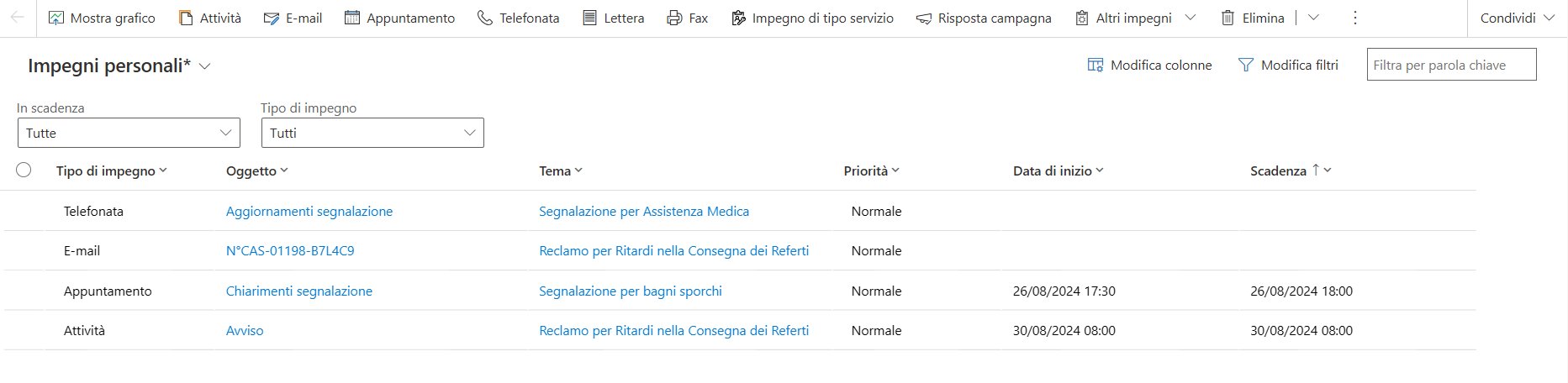
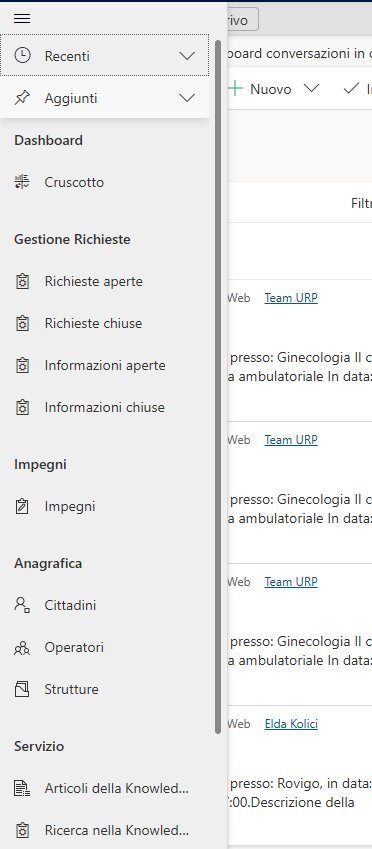
Per consultare gli impegni creati, aprire la barra di navigazione e selezionare "Impegni". Viene aperta una nuova scheda in cui per ciascuna riga vengono forniti dettagli sul tipo di impegno, l'oggetto, la richiesta a cui è collegato l'impegno, la priorità, la data di inizio e la data di scadenza dell'impegno.
Per accedere ai dettagli degli impegni, selezionare l'oggetto. Per accedere alle richieste collegate, selezionare il tema.
Lista degli impegni
- Impegni aperti: contiene l'elenco degli impegni aperti.
- Impegni chiusi: contiene l'elenco degli impegni completati o annullati.
- Impegni personali: contiene l'elenco degli impegni aperti creati dall'utente loggato nel sistema.
- Impegni personali chiusi: contiene l'elenco degli impegni completati o annullati creati dall'utente loggato nel sistema.
- Impegni pianificati: contiene l'elenco degli appuntamenti pianificati con una specifica ricorrenza.
- Prossimi impegni: contiene la lista degli impegni aperti o pianificati con data di inizio nei prossimi cento anni.
- Tutti gli impegni: contiene l'elenco di tutti gli impegni.
- Attività personali: contiene l'elenco delle attività aperte create dall'utente loggato nel sistema.
- Tutte le attività: contiene l'elenco di tutte le attività.
- Telefonate personali: contiene l'elenco delle telefonate aperte create dall'utente loggato nel sistema.
- Telefonate personali completate: contiene l'elenco delle telefonate completate create dall'utente loggato nel sistema.
- Tutte le telefonate: contiene l'elenco di tutte le telefonate.
- Bozze di messaggio personali: contiene l'elenco di tutte le e-mail in stato di bozza create dall'utente loggato nel sistema.
- Messaggi inviati personali: contiene l'elenco di tutte le e-mail inviate dall'utente loggato nel sistema.
- Messaggi personali in sospeso: contiene l'elenco dei messaggi e-mail creati dall'utente loggato il cui invio non è ancora stato completato.
- Tutti i messaggi: contiene l'elenco di tutti i messaggi e-mail.
- Appuntamenti personali: contiene l'elenco di tutti gli appuntamenti creati o pianificati dall'utente loggato nel sistema.
- Appuntamenti personali completati: contiene l'elenco di tutti gli appuntamenti completati dall'utente loggato nel sistema.
- Tutti gli appuntamenti: contiene l'elenco di tutti gli appuntamenti.
- Conversazioni: contiene l'elenco delle conversazioni aperte.
- Conversazioni chiuse: contiene l'elenco delle conversazioni chiuse.
- Tutte le conversazioni: contiene l'elenco di tutte le conversazioni.
Salvataggio di una richiesta
Ogni volta che si apporta una modifica a una richiesta, è essenziale salvare le modifiche cliccando sul pulsante "Salva" o "Salva e chiudi". Quest'ultimo, oltre a conservare le modifiche apportate, chiude anche la scheda corrente.