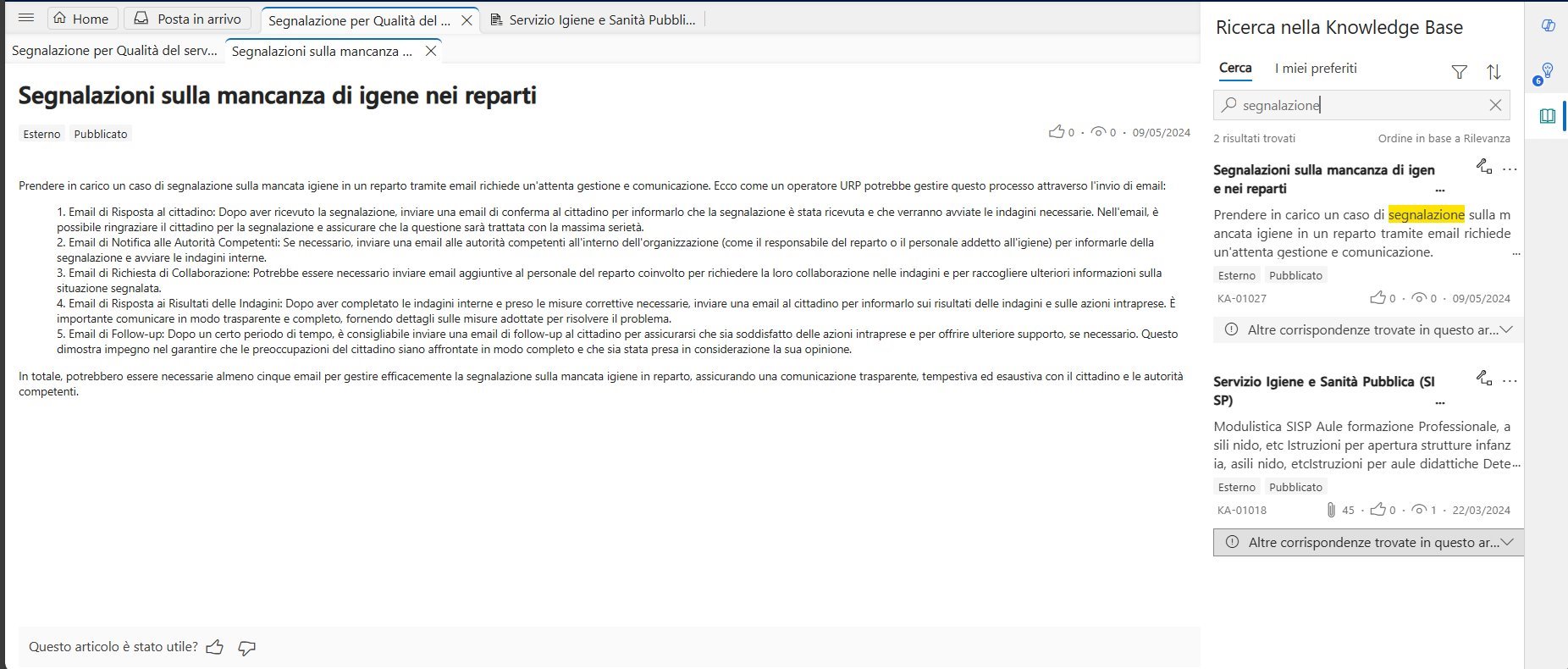
Riquadro produttività
Riquadro produttività
Partendo da una richiesta, selezionando i pulsanti in alto a destra è possibile accedere a:
- Copilot: strumento AI che assiste nella risoluzione rapida dei problemi, nella gestione efficiente delle richieste e nell'automazione delle attività, migliorando il servizio clienti.
- Smart Assist: assistente intelligente che offre consigli in tempo reale agli agenti, aiutandoli a intraprendere azioni durante le interazioni con i clienti, fornendo articoli pertinenti della Knowledge Base e casi simili.
- Ricerca nella Knowledge Base: permette di trovare articoli visualizzati in base alla pertinenza e ai meccanismi di ricerca full-text.
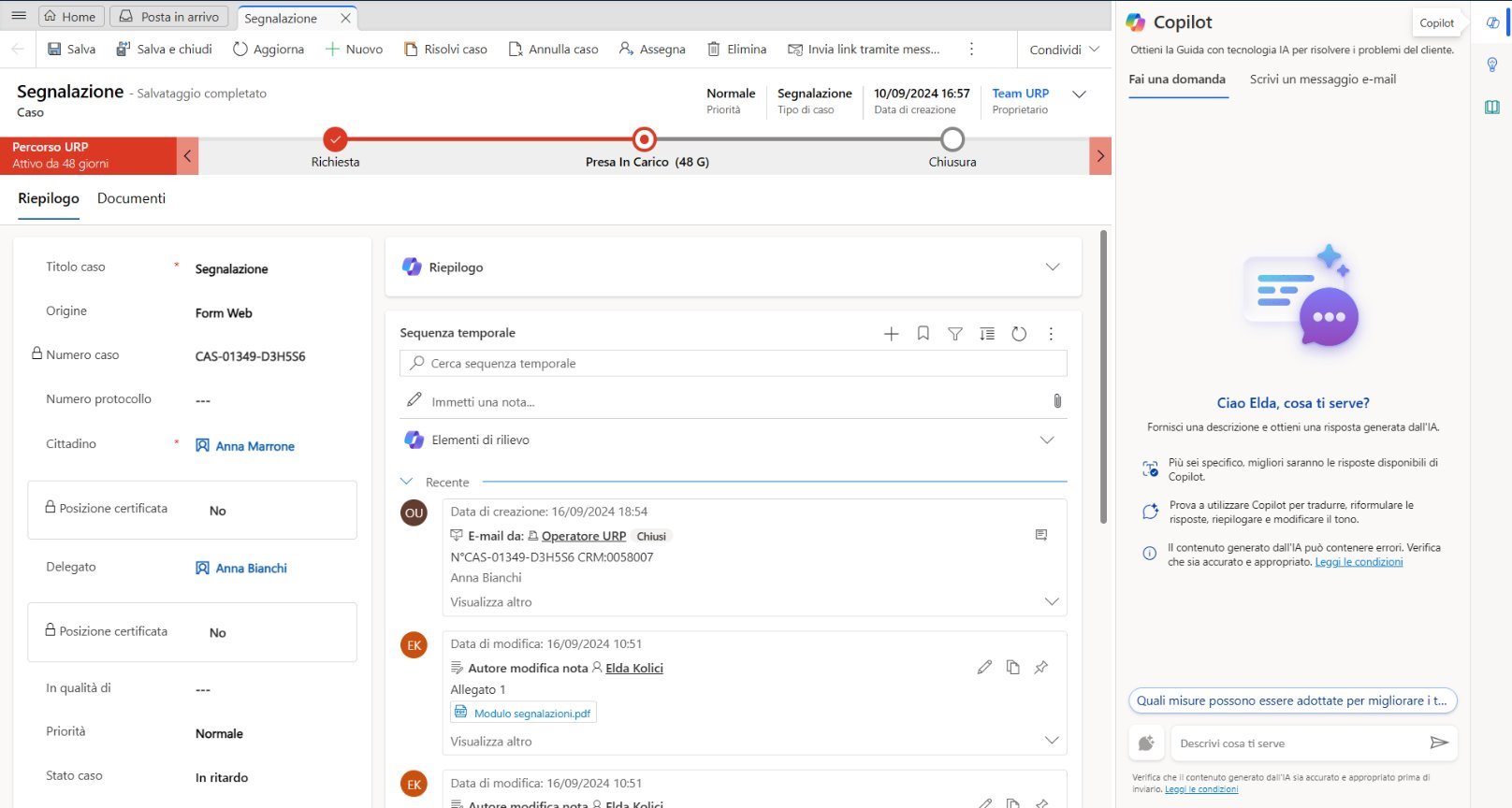
Copilot
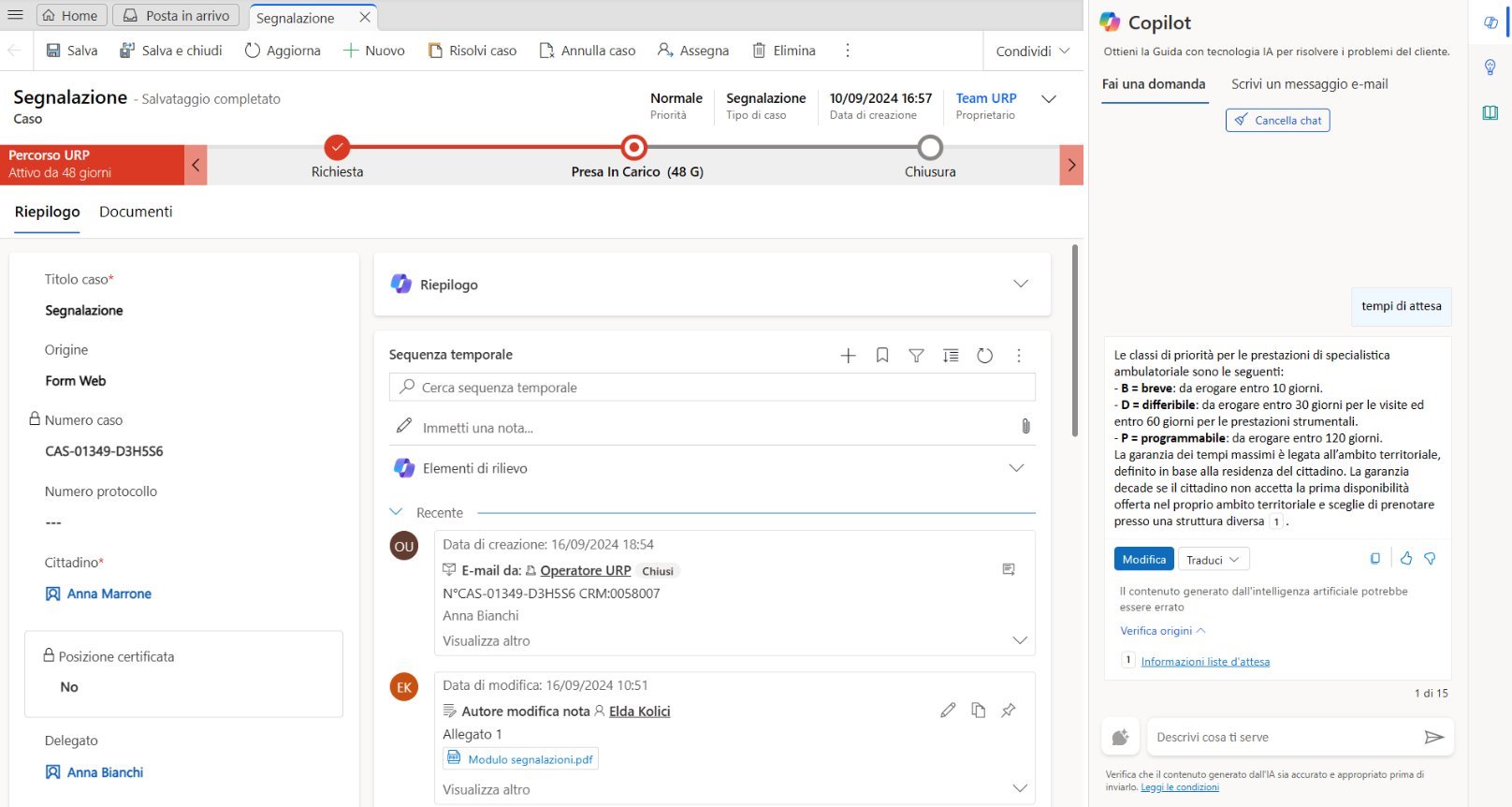
Per accedere a Copilot, cliccare sulla prima icona in alto a destra. Si apre la tab "Fai una domanda", dove è possibile porre domande in modo informale, come si farebbe con un collega o un supervisore. Copilot offre diverse opzioni:
- Fare domande dirette: mostra la risposta più pertinente dalla raccolta di fonti di conoscenza disponibili per l'organizzazione.
- Porre domande di follow-up dettagliate: se la risposta iniziale non è sufficiente, è possibile fare domande più specifiche e guidare Copilot in modo naturale e colloquiale.
- Chiedere di migliorare la risposta: è possibile chiedere a Copilot di riformulare le risposte in base a ulteriori indicazioni, come "Puoi riassumere?" o "Puoi fornire più dettagli su ciascun passaggio?".
Questa funzionalità può essere utilizzata anche al di fuori di una richiesta di informazioni o di una segnalazione. All'interno di una richiesta, Copilot suggerisce domande basate sul contesto.
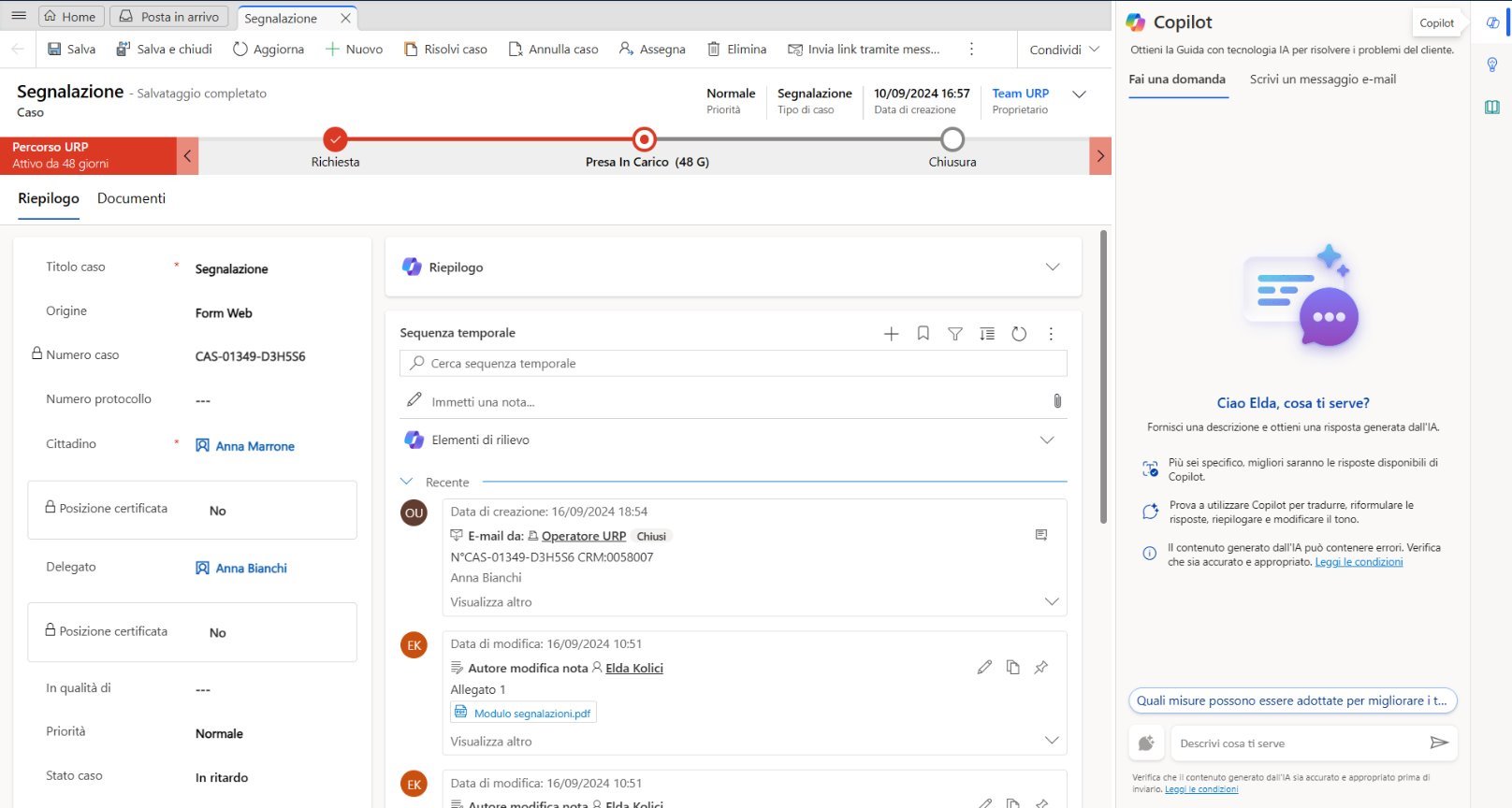
Copilot
Le risposte generate da Copilot vengono trasmesse in streaming sull'interfaccia utente in modo incrementale, consentendo all'operatore di visualizzarle man mano che vengono generate.
L'operatore può anche interrompere la generazione delle risposte selezionando "Smetti di rispondere".
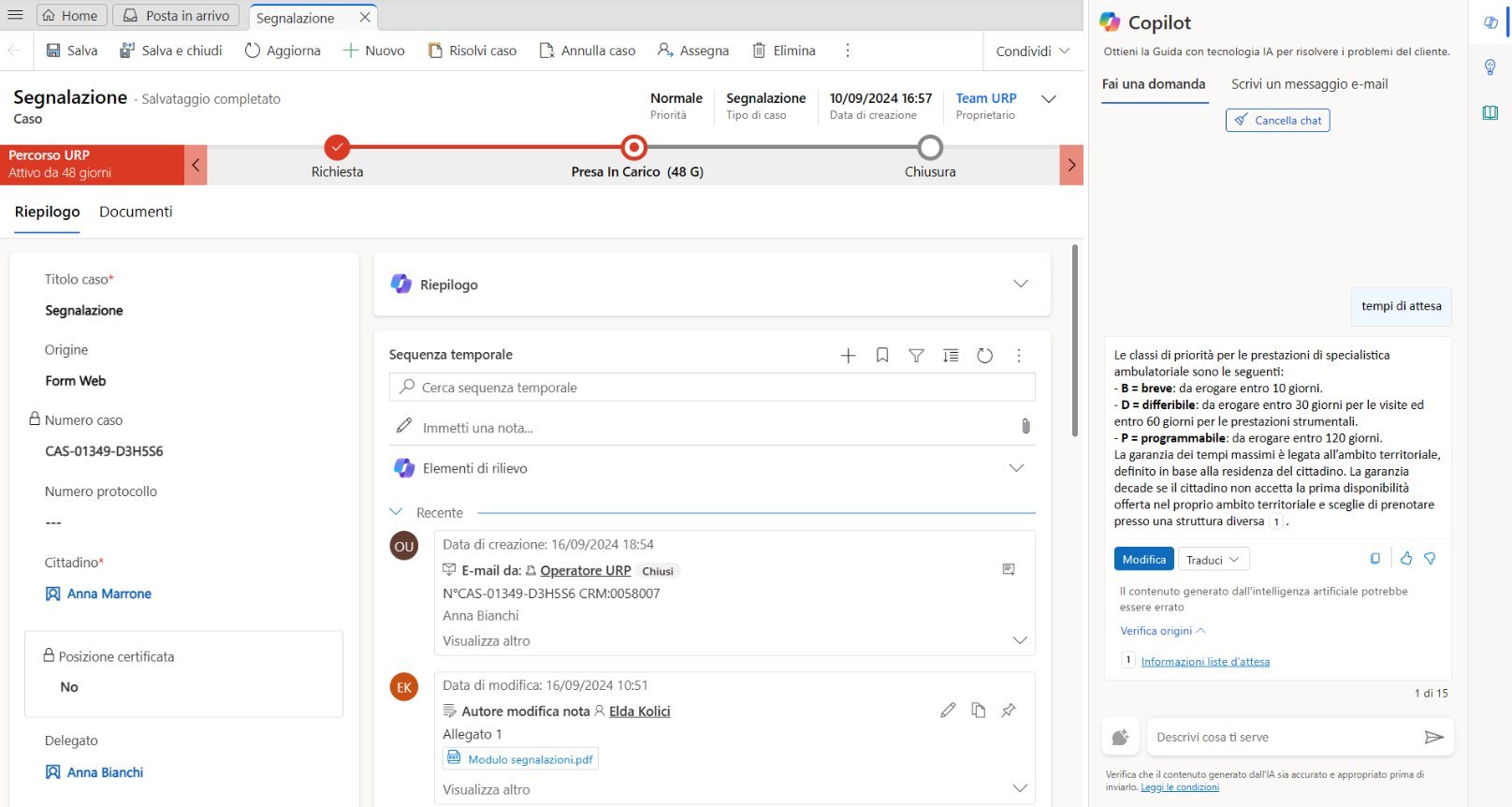
Copilot
Nella risposta di Copilot è possibile visualizzare e accedere alle citazioni alla Knowledge Base da cui Copilot ha tratto la risposta.
Se si è soddisfatti della risposta fornita, è possibile selezionare l'icona di copia per copiare l'intera risposta negli appunti.
Se si desidera modificare la risposta, è sufficiente cliccare su "Modifica".
Se si desidera interrompere la conversazione con Copilot, selezionare "Cancella chat".
Per fornire un feedback sulle risposte di Copilot, selezionare l'icona del pollice in su o del pollice in giù.
Smart Assist
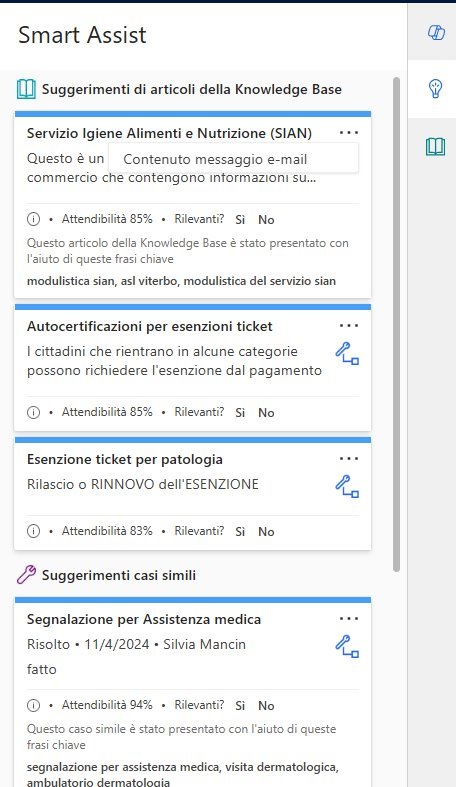
Quando si accede allo Smart Assist, vengono visualizzati gli articoli della Knowledge Base e i casi simili suggeriti dall'intelligenza artificiale in base al contesto della richiesta aperta.
I suggerimenti dell'intelligenza artificiale utilizzano modelli di comprensione del linguaggio naturale per aiutare gli agenti a trovare rapidamente casi simili o articoli pertinenti della Knowledge Base, in base al contesto della richiesta aperta.
I suggerimenti di articoli della Knowledge Base includono:
- Titolo dell'articolo correlato. Selezionando il titolo, è possibile visualizzare l'articolo della Knowledge Base in una nuova scheda dell'applicazione.
- Possibilità di inviare il contenuto dell'articolo per email.
- Breve riepilogo dell'articolo generato dal modello di intelligenza artificiale.
- Possibilità di collegare l'articolo alla richiesta di informazioni o segnalazione come articolo correlato.
- Punteggio di affidabilità che mostra perché l'articolo è stato selezionato dal modello di intelligenza artificiale.Di solito, gli articoli della Knowledge Base suggeriti sono altamente rilevanti quando il punteggio di attendibilità è superiore all'80%; i suggerimenti con un punteggio di attendibilità inferiore possono comunque essere pertinenti in base al significato semantico di alcune parole chiave. Il punteggio minimo di attendibilità è del 65%.
- Possibilità di fornire feedback: quando si seleziona "Sì", l'articolo suggerito viene evidenziato e la scheda rimane nel riquadro. Se si seleziona "No", la scheda viene sostituita con un nuovo suggerimento, se disponibile. Questo feedback viene utilizzato dal modello di intelligenza artificiale per migliorare i suggerimenti nel tempo.
- Informazioni sulle parole chiave utilizzate dal modello di intelligenza artificiale per eseguire la corrispondenza con l'articolo.
Se non viene trovata corrispondenza per nessun articolo della Knowledge Base, la scheda visualizza il seguente messaggio: "Nessun suggerimento trovato per l'articolo della Knowledge Base".
Smart Assist
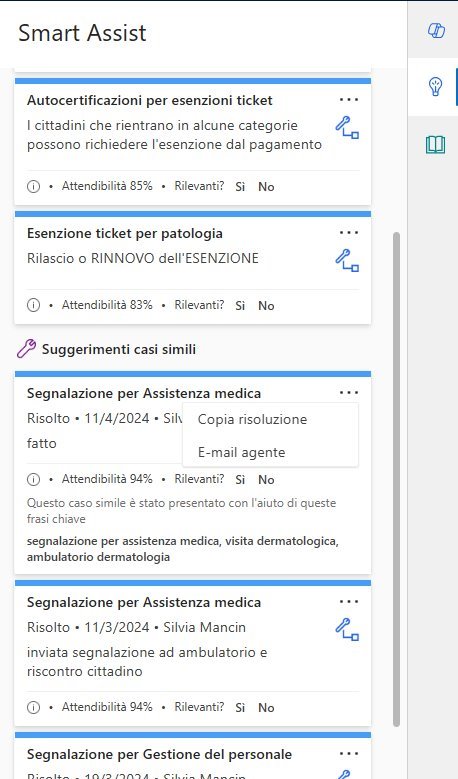
I suggerimenti per i casi simili includono:
- Titolo della richiesta. Selezionando il titolo del caso è possibile effettuare il drill through dei dettagli della richiesta risolta.
- Stato della richiesta, Data di risoluzione, Operatore che ha risolto la richiesta.
- Riepilogo della risoluzione della richiesta generato dal modello di intelligenza artificiale.
- Punteggio di affidabilità in base al quale la richiesta è stata selezionata dal modello di intelligenza artificiale. Di solito, le richieste suggerite sono altamente rilevanti quando il punteggio di attendibilità è superiore all'80%; i suggerimenti con un punteggio di attendibilità inferiore possono comunque essere pertinenti in base al significato semantico di alcune parole chiave nelle richieste. Il punteggio minimo di attendibilità è del 65%.
- Possibilità di collegare la richiesta suggerita alla richiesta aperta come richiesta correlata. Quando selezionato, crea un collegamento alla richiesta corrente o rimuove il collegamento alla richiesta corrente.
- Informazioni sulle parole chiave utilizzate dal modello di intelligenza artificiale per cercare la corrispondenza, se selezionate.
- Possibilità di copiare la risoluzione della richiesta negli appunti.
- Possibilità di inviare un'email all'operatore che ha risolto la richiesta per chiarire evenutuali dubbi.
- Possibilità di fornire feedback.
Se non viene trovata corrispondenza per nessun articolo della Knowledge Base, la scheda visualizza il seguente messaggio: "Nessun suggerimento trovato per l'articolo della Knowledge Base".
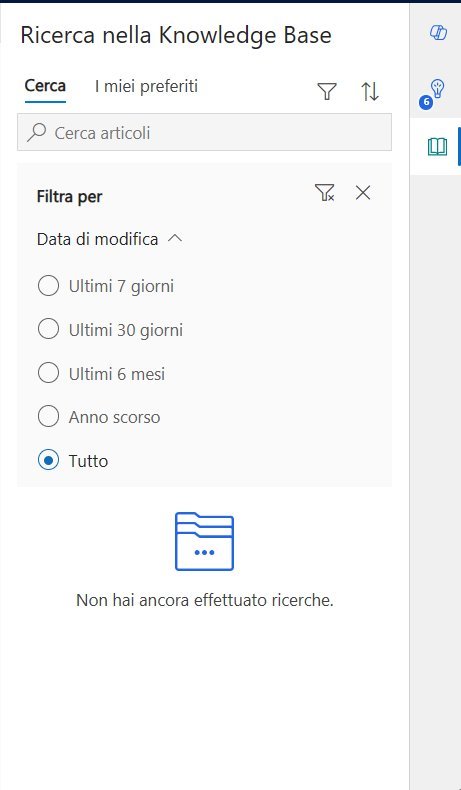
Ricerca nella Knowledge Base
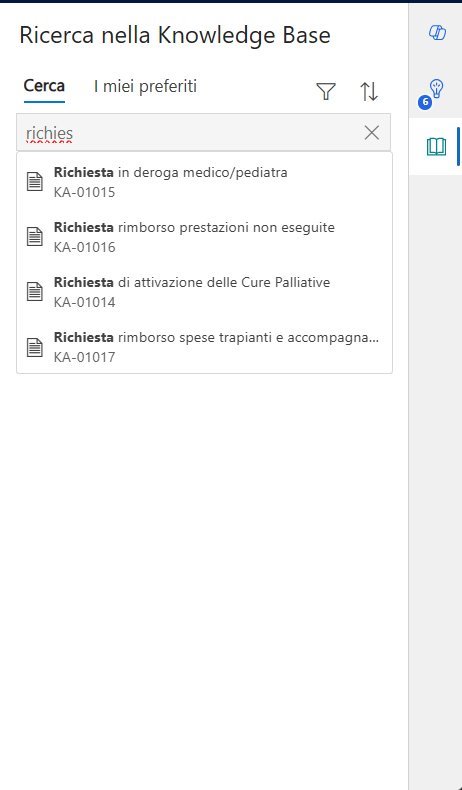
Gli operatori utilizzano la funzione di Ricerca della Knowledge Base per consultare gli articoli, rispondere alle domande dei clienti e risolvere eventuali problemi.
Mentre l'operatore digita nella casella di ricerca, il sistema fornisce suggerimenti di articoli correlati. I titoli degli articoli vengono confrontati con il termine di ricerca e i risultati corrispondenti vengono mostrati in un menu a comparsa. Durante la digitazione, vengono suggeriti fino a sei articoli della Knowledge Base. Una volta selezionato un articolo, il sistema visualizza l'inline relativo all'articolo.
Ricerca nella Knowledge Base
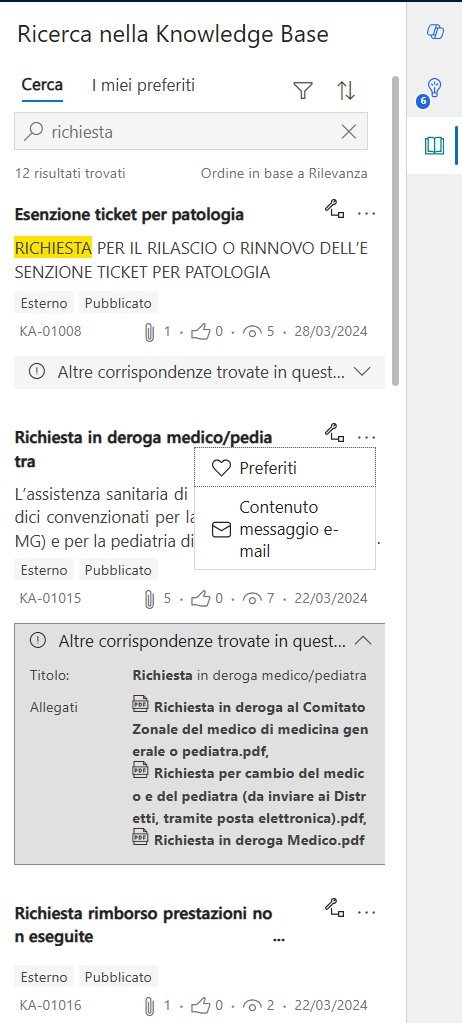
Premendo "Invio" dopo aver digitato nella casella di ricerca, è possibile:
- Visualizzare il Numero totale di risultati trovati.
- Visualizzare ID dell'articolo.
- Visualizzare Numero di allegati, Numero di valutazioni positive, Numero di visualizzazioni dell'articolo, e Data di ultima modifica.
- Visualizzare evidenziato in giallo il testo corrispondente alle parole chiave digitate
- Visualizzare la scheda informativa che mostra altre corrispondenze in cui l'articolo è stato individuato.
- Collegare o scollegare l'articolo dalla richiesta informazioni/segnalazione corrente.
- Visualizzare il Tag di stato e visibilità per l'articolo.
- Aprire una nuova e-mail per inviare il contenuto dell'articolo al cliente.
- Contrassegnare l'articolo come preferito per un rapido accesso.
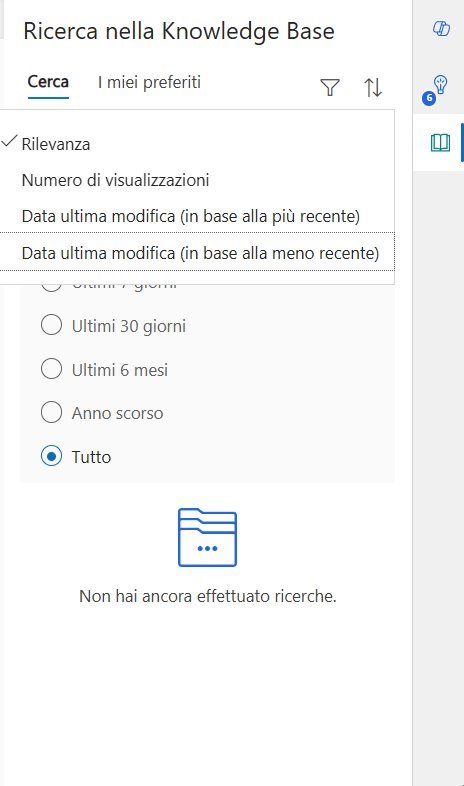
Per impostazione predefinita, una ricerca andata a buon fine mostra fino a 10 risultati. L'operatore può:
Ricerca nella Knowledge Base
Quando si seleziona un articolo dai risultati di ricerca, questo si apre in una scheda all'interno dell'applicazione. È possibile aprire fino a 10 articoli contemporaneamente nelle schede dell'applicazione.
Gli utenti hanno la possibilità di inviare commenti sugli articoli selezionati. La valutazione degli articoli della Knowledge Base consente di fornire feedback: è possibile esprimere apprezzamento selezionando il pollice verso l'alto se l'articolo è stato utile, oppure il pollice verso il basso se non lo è stato. Inoltre, è possibile inserire ulteriori commenti facoltativamente nella casella dedicata.