Cittadini e Operatori
Lista cittadini
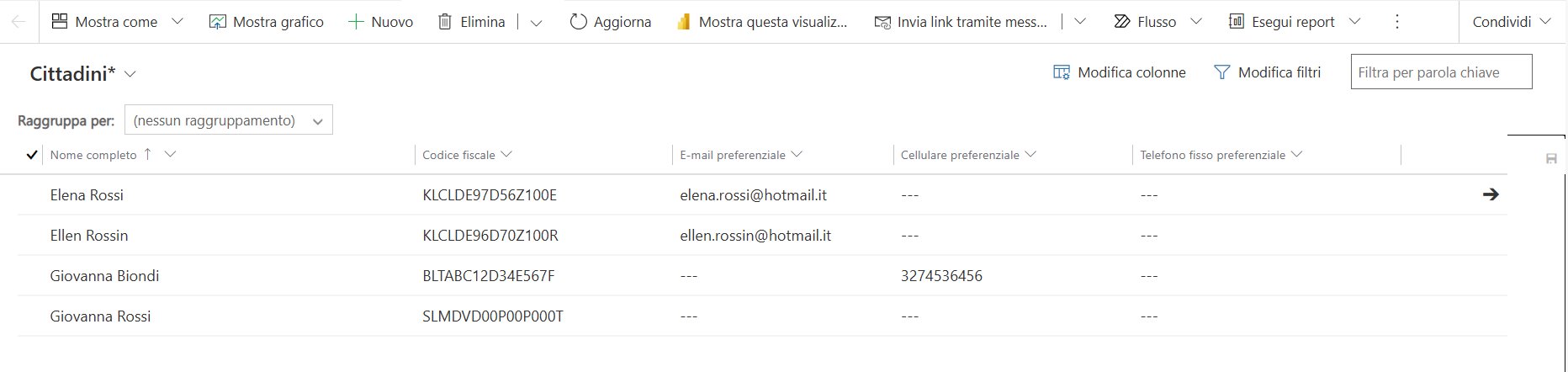
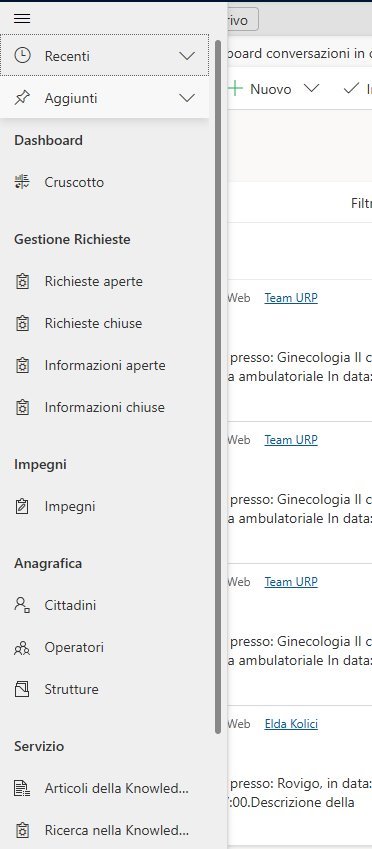
Per consultare l'anagrafica dei cittadini, aprire la barra di navigazione e selezionare "Cittadini". Viene aperta una nuova scheda in cui per ciascun cittadino vengono forniti dettagli sul nome completo, codice fiscale, l'e-mail / cellulare / telefono fisso preferenziali.
Per accedere ai dettagli anagrafici, selezionare il nome del cittadino.
Lista cittadini
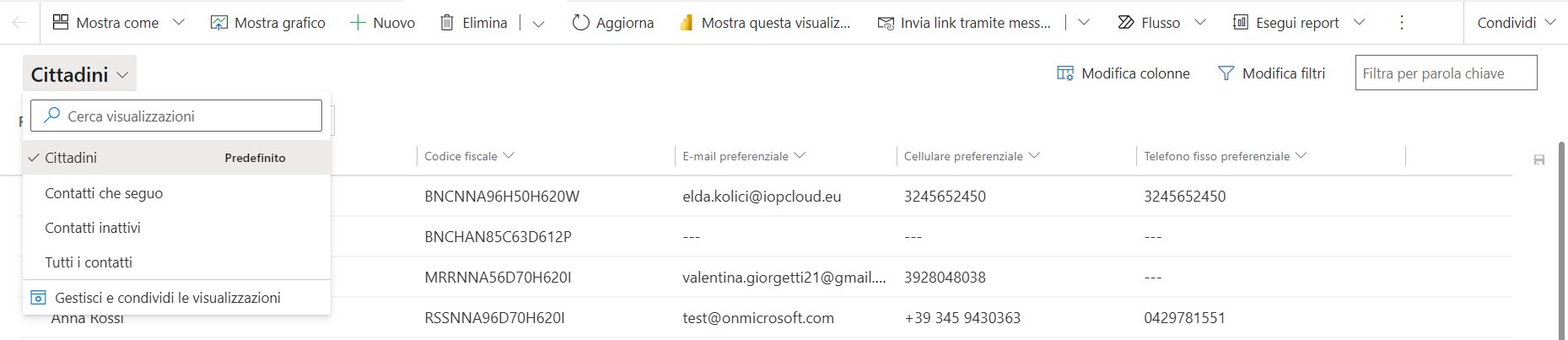
Selezionando il riquadro evidenziato, l'operatore può accedere agli elenchi dettagliati di seguito:
- Contatti che seguo: contiene l'elenco dei contatti seguiti dall'utente loggato nel sistema.
- Contatti inattivi: contiene l'elenco dei contatti disattivati.
- Tutti i contatti: contiene l'elenco di tutti i contatti censiti nel sistema.
Creare un nuovo cittadino
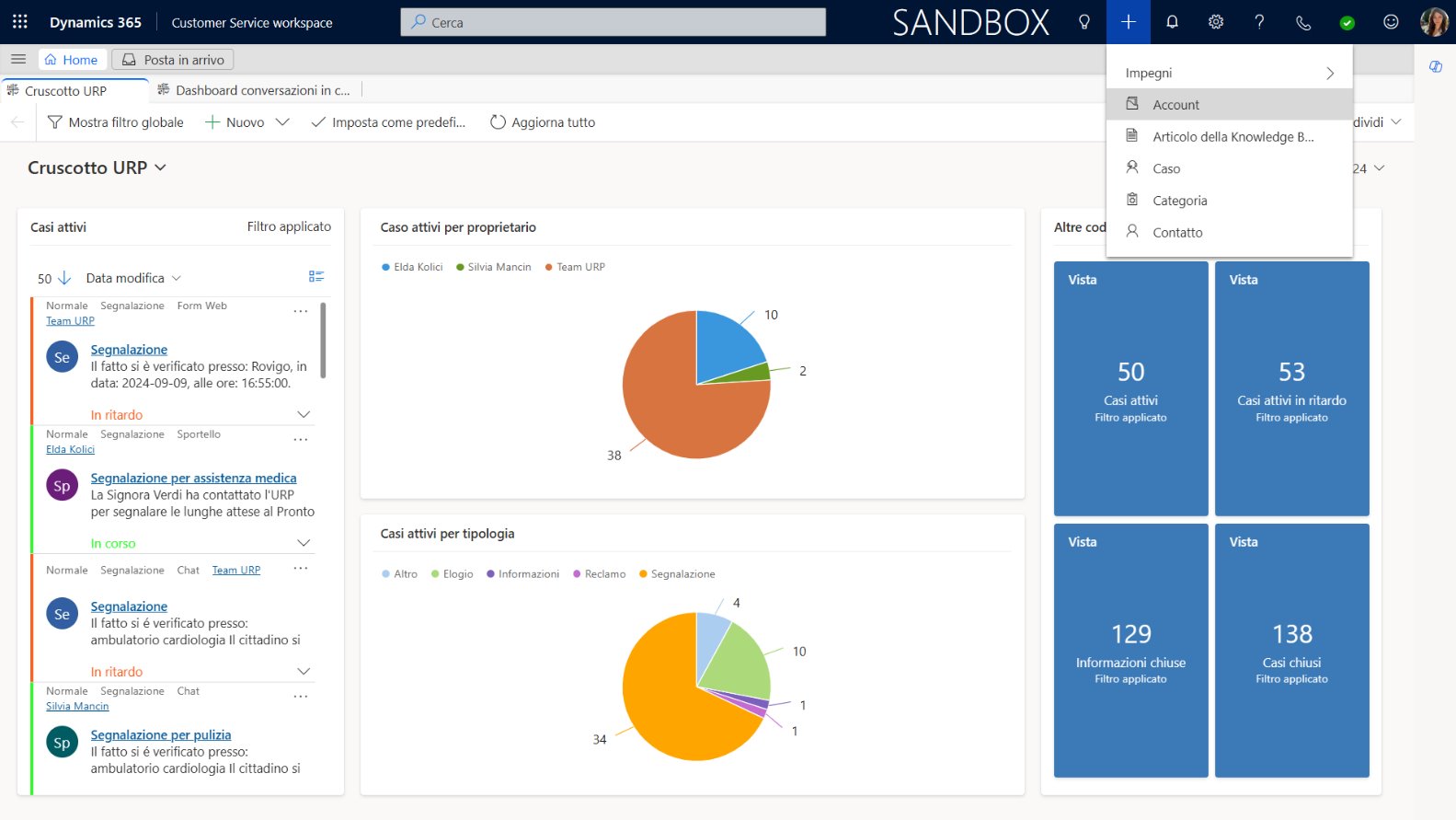
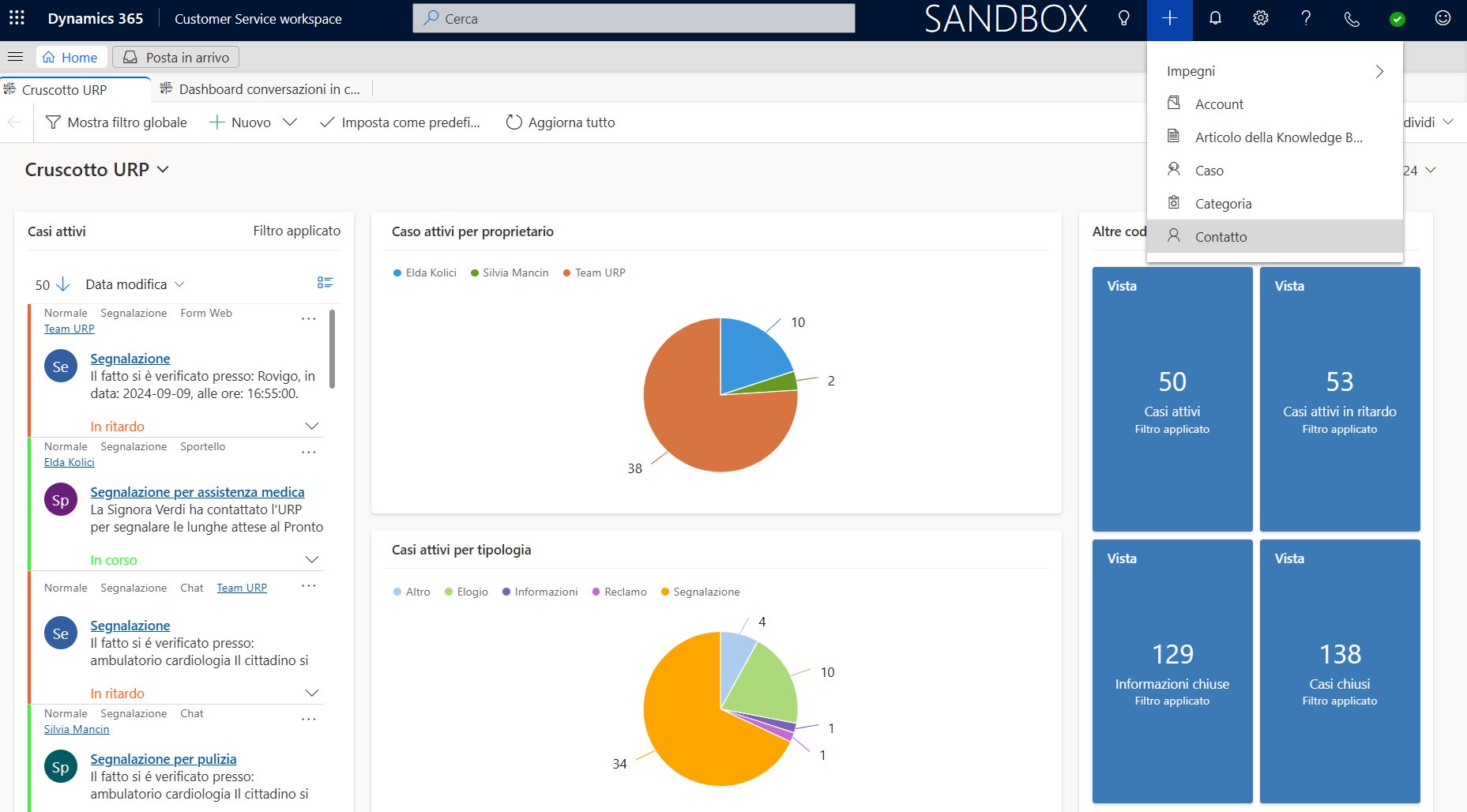
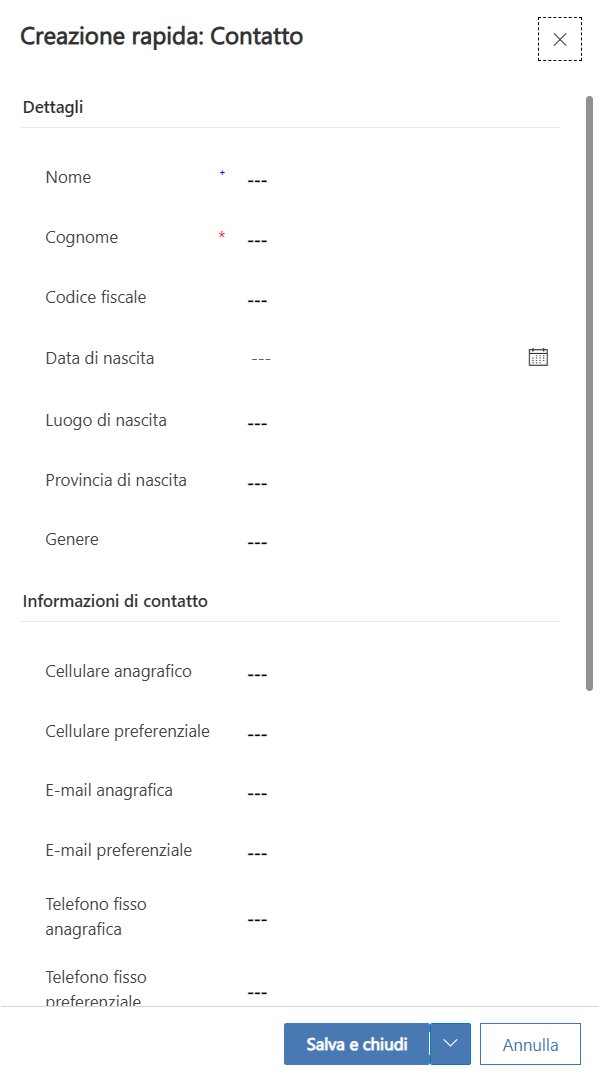
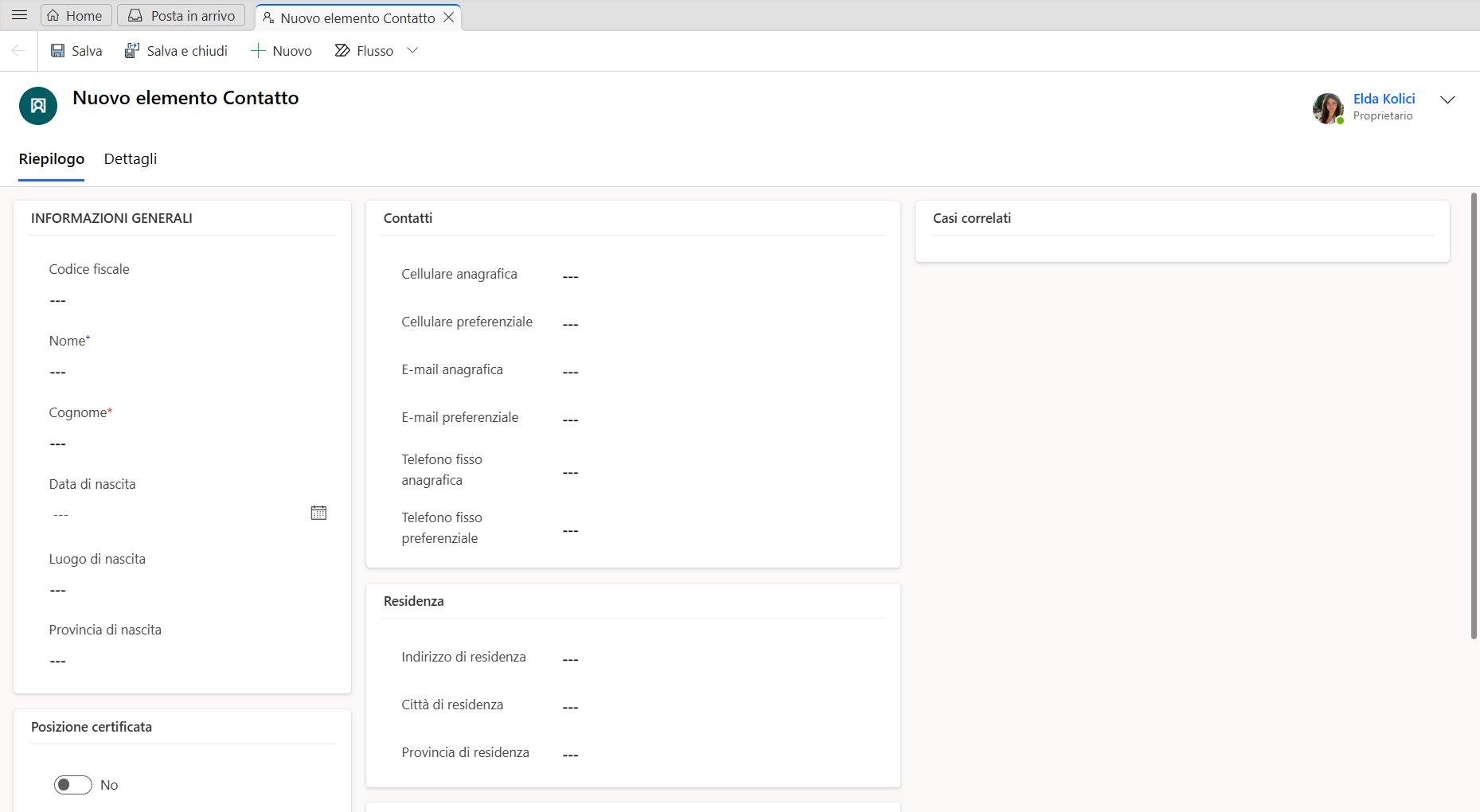
Per creare un nuovo cittadino, cliccare sull'icona con il segno "+" in alto. Selezionando "Contatto", si aprirà il modulo di creazione rapida. Compilare quindi i campi e cliccare su "Salva e chiudi" una volta terminato.
Creare un nuovo cittadino
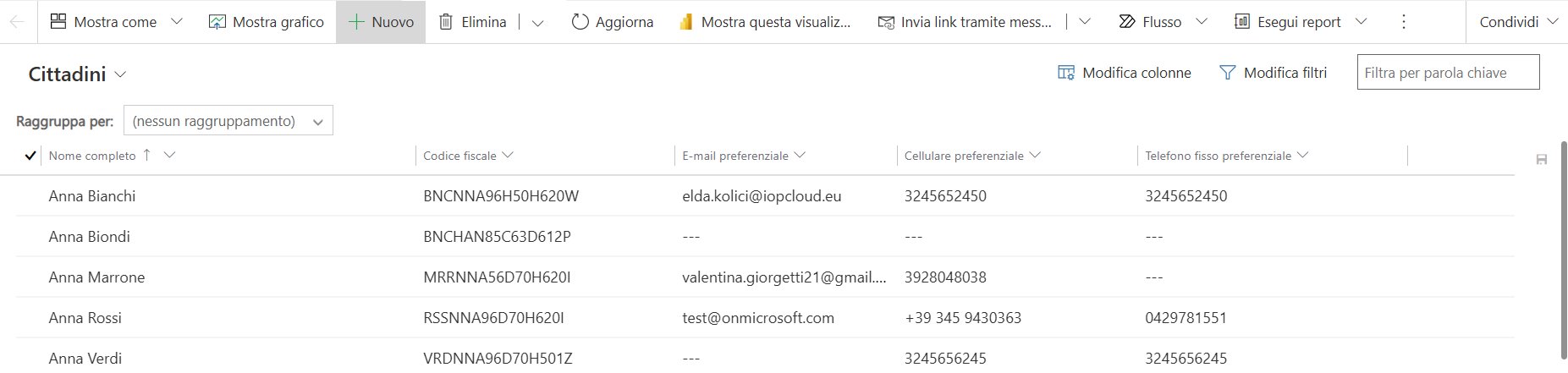
Altrimenti è possibile accedere alla lista dei cittadini e selezionare il pulsante "Nuovo". Compilare quindi i campi e cliccare su "Salva e chiudi" una volta terminato.
Lista operatori
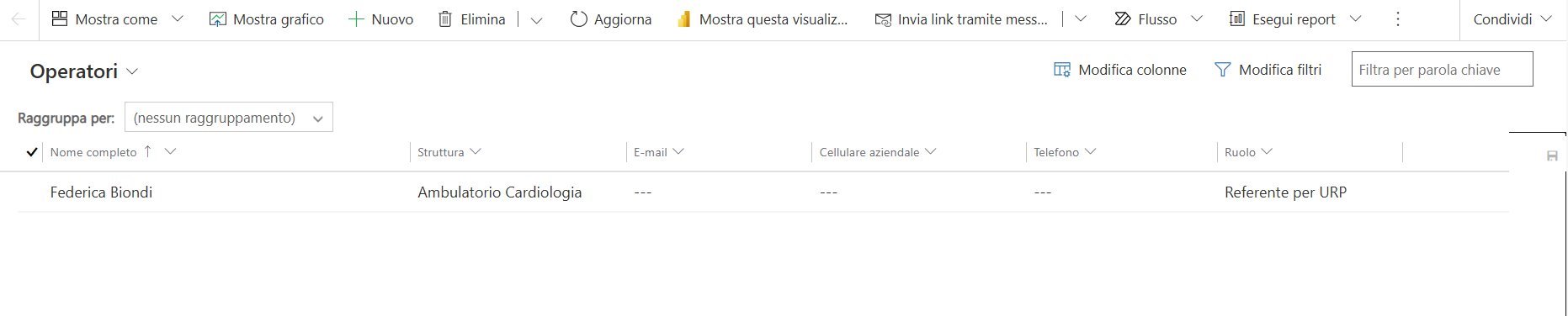
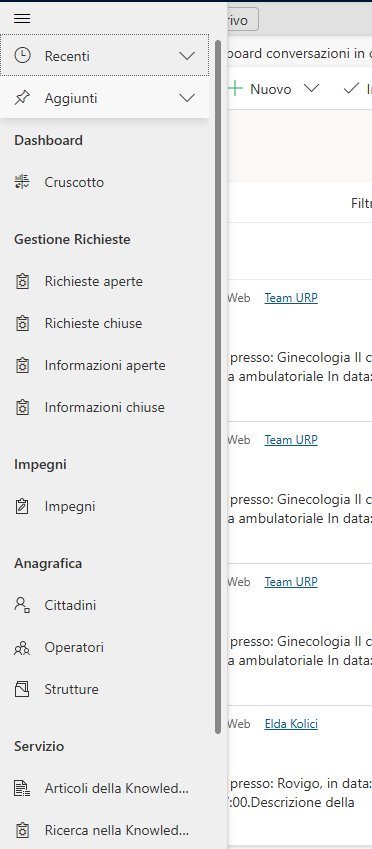
Per consultare l'anagrafica degli operatori URP e dei professionisti, aprire la barra di navigazione e selezionare "Operatori". Viene aperta una nuova scheda in cui per ogni riga vengono forniti dettagli sul nome completo, la struttura di appartenenza, l'email, il cellulare, il telefono e il ruolo (Referente per URP, Operatore URP).
Per accedere ai dettagli anagrafici, selezionare il nome dell'operatore.
Dettagli del modulo operatore
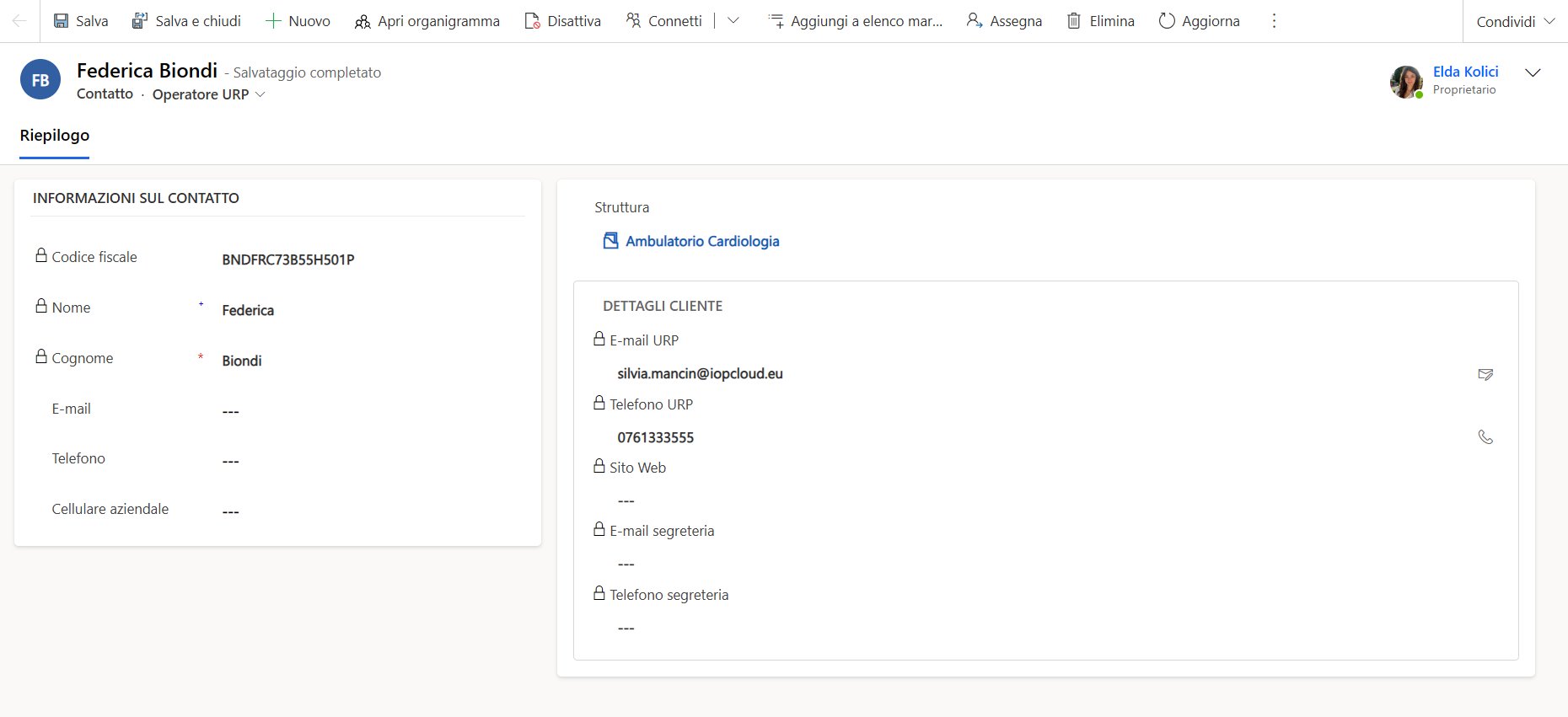
Cliccando sul nome dell'operatore, si apre una scheda all'interno della richiesta che consente di accedere alle sezioni:
- Informazioni sul contatto: include i dati anagrafici dell'operatore come codice fiscale, nome, cognome, email, cellulare e telefono aziendale.
- Informazioni sulla struttura di appartenenza.
Creare un nuovo operatore
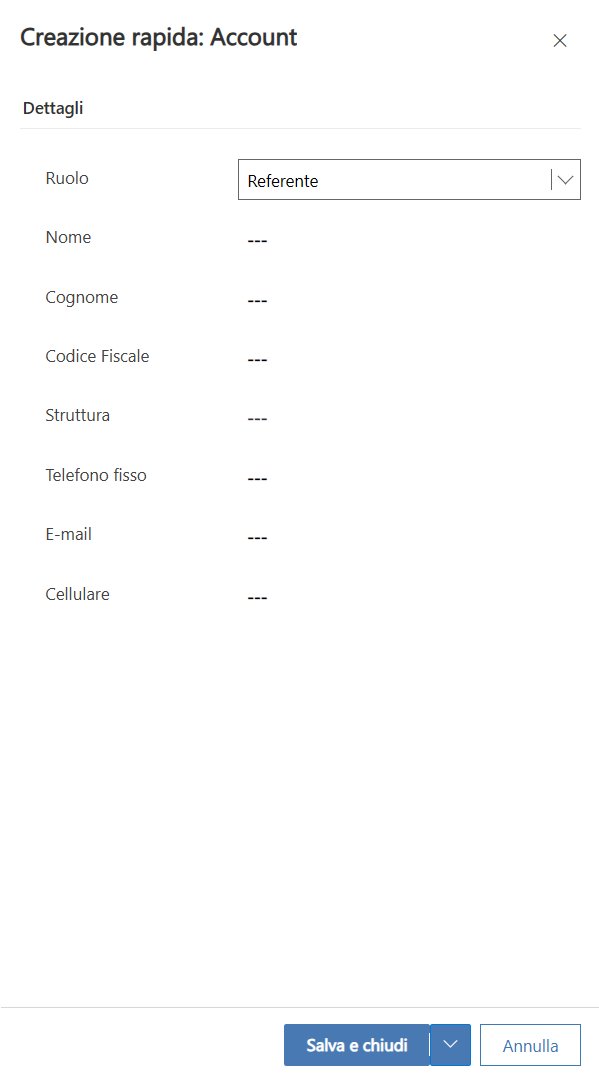
Per aggiungere un nuovo cittadino, è necessario cliccare sull'icona con il segno "+" in alto. Selezionando "Account", si aprirà il modulo di creazione rapida. A questo punto, è possibile scegliere il ruolo di "Referente" e compilare tutti i campi richiesti. Una volta completato, cliccare su "Salva e chiudi".