Gestione e creazione articoli Knowledge Base
Processo di gestione di un articolo della Knowledge Base
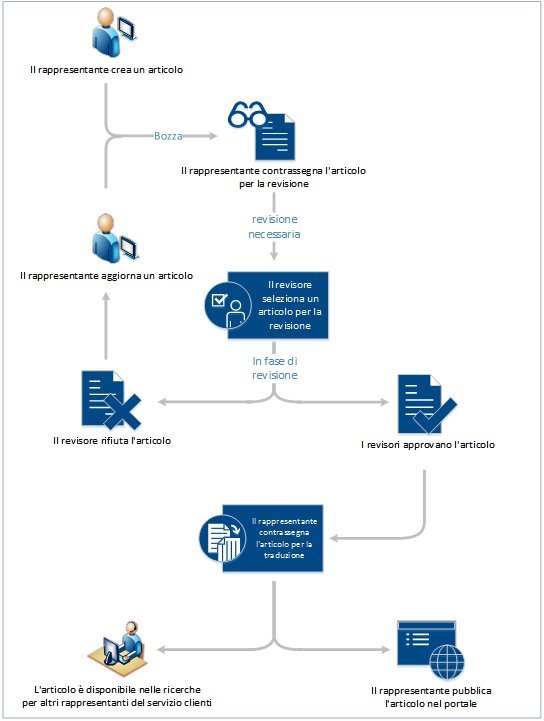
L'immagine illustra il processo predefinito per creare e utilizzare articoli della Knowledge Base.
Le fasi sono le seguenti:
- Le fasi sono le seguenti:
- Il revisore esamina l'articolo e può approvarlo o rifiutarlo.
- Se l'articolo viene rifiutato, viene restituito all'autore per le modifiche o gli aggiornamenti necessari.
- Se l'articolo viene approvato, l'autore lo pubblica nel portale, rendendolo disponibile nella ricerca e pronto per essere tradotto.
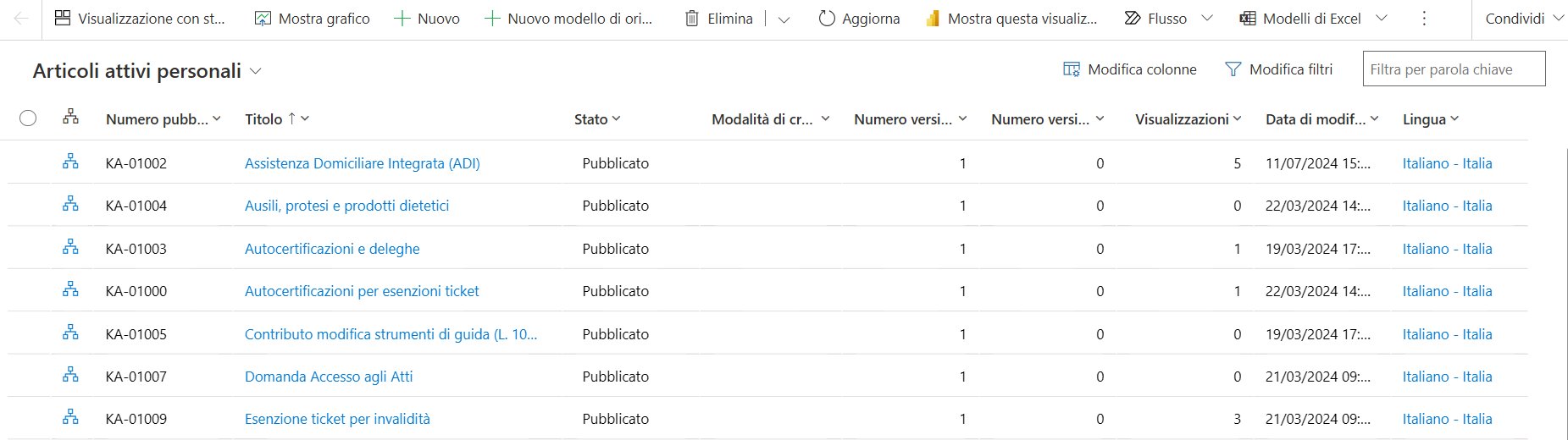
Lista degli articoli attivi personali
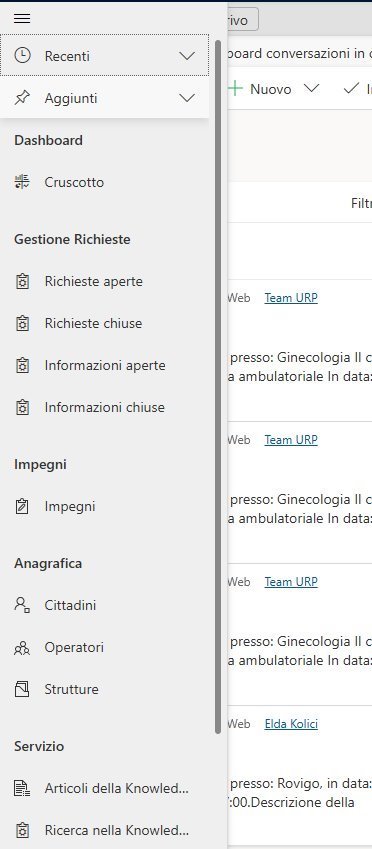
Per consultare l'elenco degli articoli attivi personali, aprire la barra di navigazione e selezionare "Articoli della Knowledge Base". A questo punto, selezionare la lista "Articoli attivi personali" dall'elenco a discesa mostrato in figura.
Per ciascun articolo vengono forniti dettagli su numero identificativo dell'articolo, titolo, stato, modalità di creazione, numero versione principale, numero di versione secondaria, numero di visualizzazioni, data di modifica e lingua in cui è stato scritto l'articolo.
Per accedere ai dettagli di un articolo, selezionare il campo "Titolo". Per creare un nuovo articolo della Knowledge Base, selezionare il pulsante "Nuovo".
Creare gli articoli della Knowledge Base
- Articoli annullati: contiene l'elenco degli articoli inviati al cestino.
- Articoli approvati: contiene l'elenco degli articoli approvati dal revisore.
- Articoli archiviati: contiene l'elenco degli articoli archiviati.
- Articoli attivi: contiene l'elenco degli articoli che possono trovarsi nello stato attivo (quindi non archiviati, annullati o scaduti).
- Articoli attivi personali: contiene l'elenco degli articoli attivi creati dall'utente loggato nel sistema.
- Articoli con classificazione più elevata: contiene l'elenco degli articoli (non archiviati o annullati) con le rispettive valutazioni
- Articoli della Knowledge Base che seguo: contiene l'elenco degli articoli seguiti dall'utente loggato nel sistema.
- Articoli esterni: contiene l'elenco degli articoli condivisi esternamente all'azienda.
- Articoli in scadenza questo mese: contiene l'elenco degli articoli pubblicati per cui è stata fissata una data di scadenza entro il mese corrente.
- Articoli interni: contiene l'elenco degli articoli condivisi internamente all'azienda.
- Articoli personali in scadenza questo mese: contiene l'elenco degli articoli personali per cui è stata fissata una data di scadenza entro il mese corrente.
- Articoli pianificati: contiene l'elenco degli articoli per cui è stata pianificata una data di pubblicazione.
- Articoli più consultati: contiene l'elenco degli articoli (non archiviati o annullati) con le rispettive visualizzazioni.
- Articoli proposti: contiene l'elenco degli articoli in stato di bozza con motivo stato “Proposta”.
- Articoli pubblicati personali: contiene l'elenco degli articoli pubblicati dall'utente loggato nel sistema.
- Articoli scaduti personali: contiene l'elenco degli articoli personali che hanno superato la data di scadenza impostata.
- Bozze di articoli: contiene l'elenco degli articoli in stato di bozza.
- Revisione necessaria per articoli scaduti: contiene l'elenco degli articoli scaduti per i quali si richiede un intervento da parte del revisore.
- Revisione necessaria per bozze di articoli: contiene l'elenco degli articoli in stato di bozza che devono essere approvati dal revisore.
- Tutti gli articoli: contiene l'elenco di tutti gli articoli.
Creare gli articoli della Knowledge Base
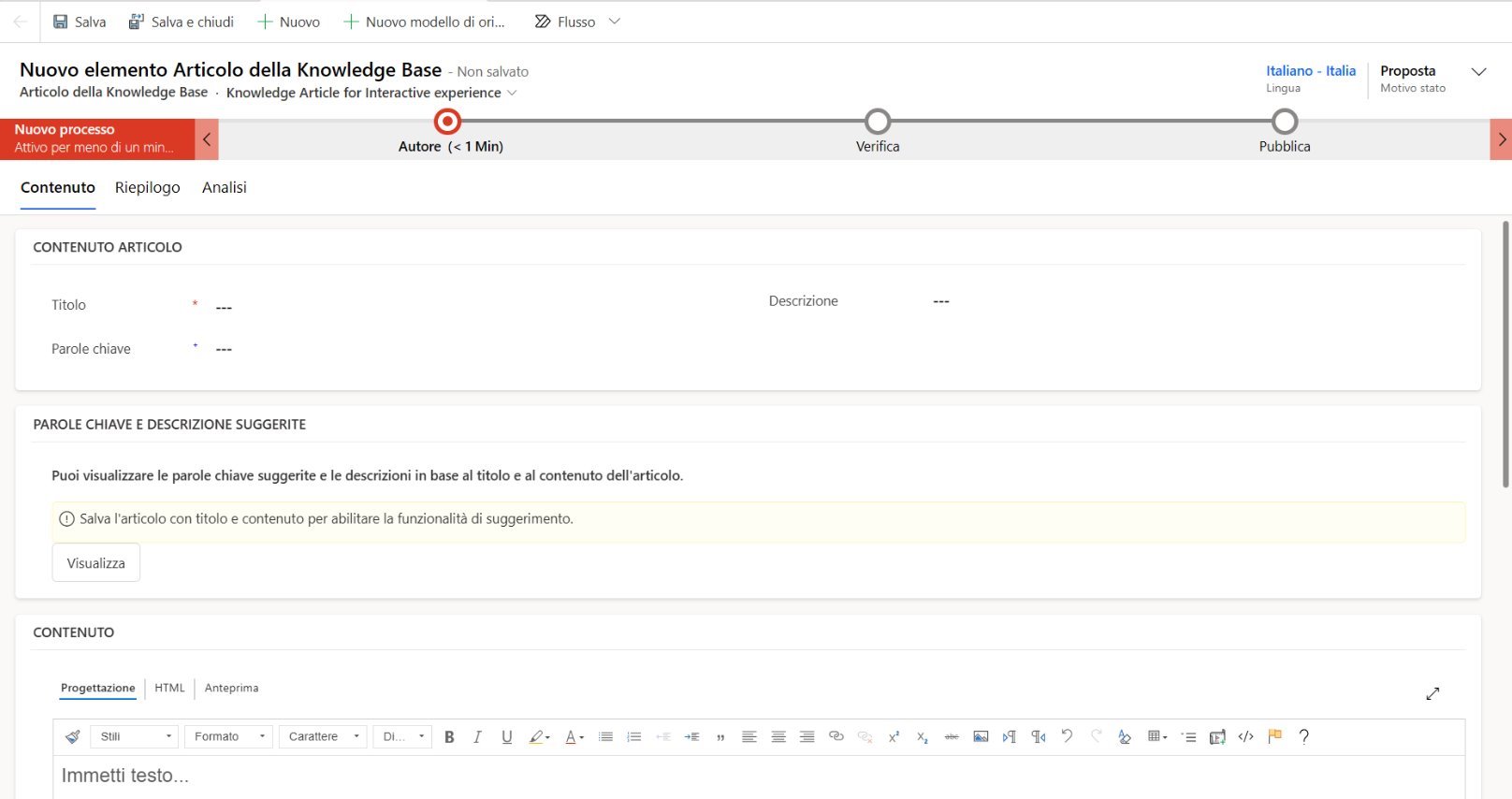
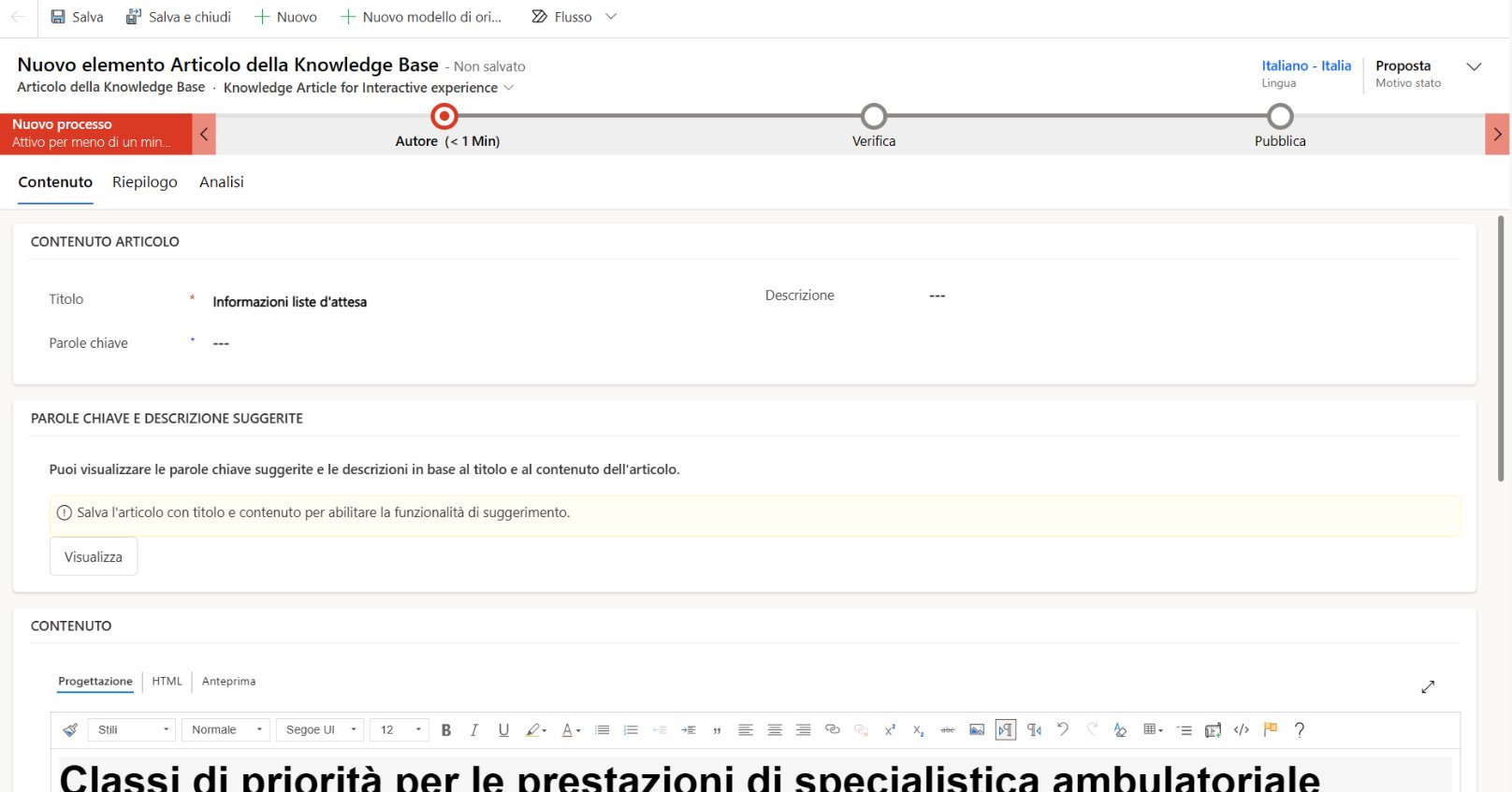
Nella tab Contenuto, sotto la sezione "Contenuto dell'Articolo", inserire un titolo descrittivo che comunichi chiaramente l'oggetto e lo scopo dell'articolo.
Creare gli articoli della Knowledge Base
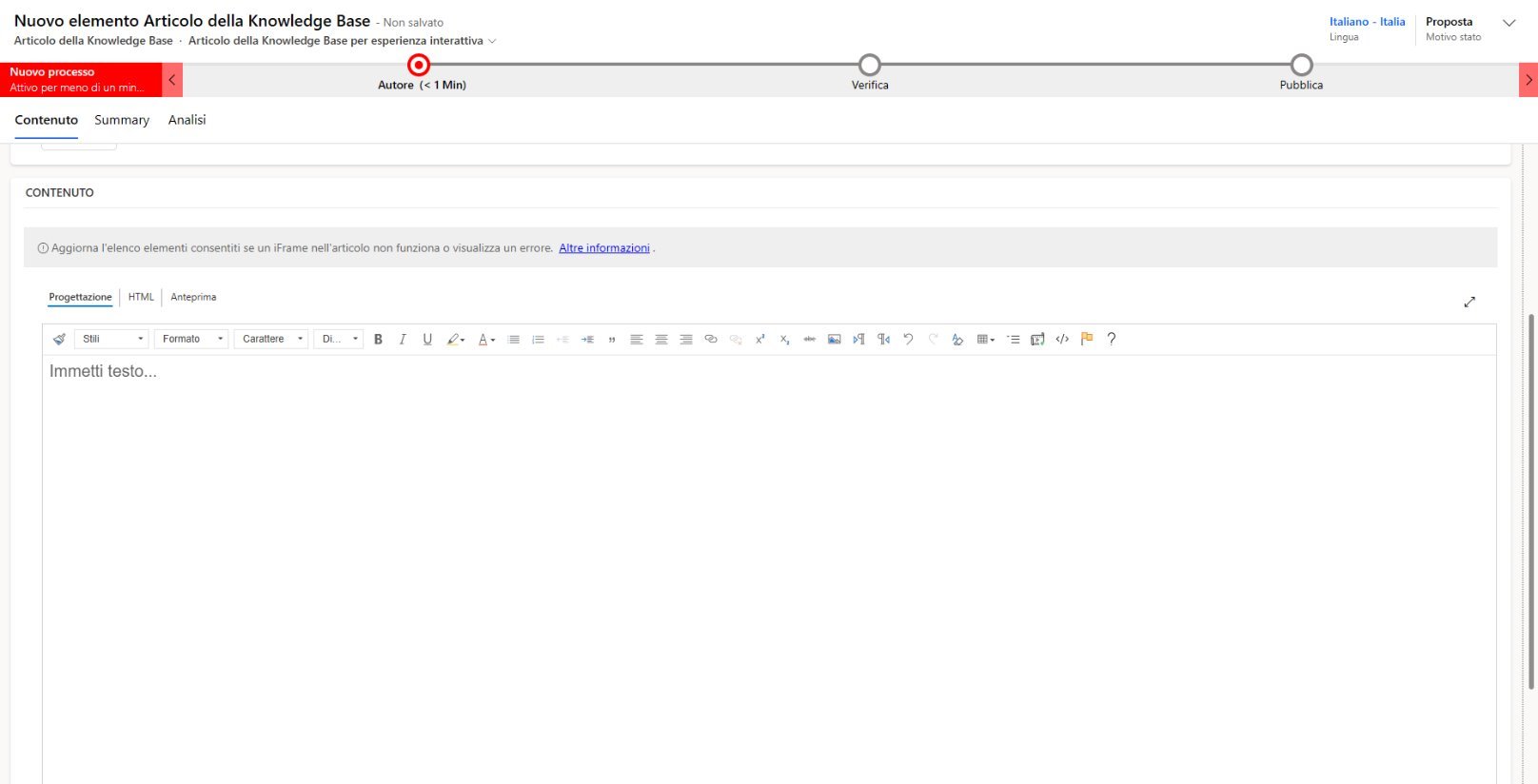
Nella sezione "Contenuto" aggiungere il testo per l'articolo della Knowledge Base.
Il pannello dell'editor Contenuto è composto da tre tab:
- Finestra di progettazione: permette di creare e modificare l'articolo utilizzando le funzionalità di modifica RTF e avanzate.
- HTML: consente di visualizzare l'anteprima HTML del contenuto e di modificare l'articolo direttamente in questa scheda.
- Anteprima: mostra l'aspetto del contenuto su dispositivi come desktop, tablet e dispositivi mobili.
Creare gli articoli della Knowledge Base
Per salvare l'articolo, cliccare sul pulsante "Salva".
Creare gli articoli della Knowledge Base
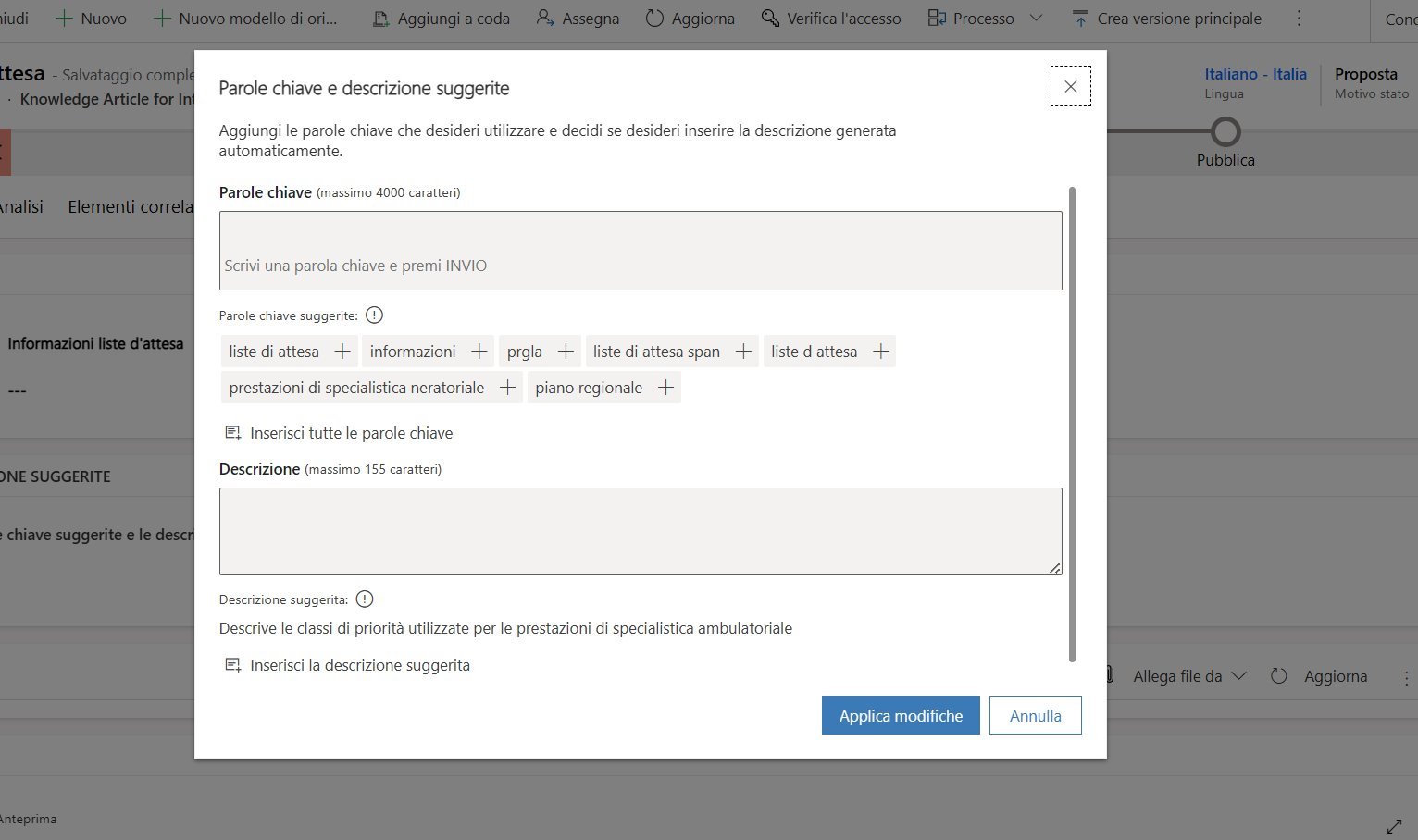
Dopo il salvataggio, cliccare su "Visualizza" nella sezione "Parole chiave e Descrizioni suggerite".
Nella finestra di dialogo:
- Selezionare le parole chiave che desideri aggiungere alla lista. Queste parole chiave verranno utilizzate per ricercare gli articoli nella Knowledge Base.
- Cliccare su "Inserisci descrizione suggerita" per aggiungere una descrizione nel campo Descrizione. Questa descrizione sarà visibile nei risultati di ricerca e contribuirà all'ottimizzazione del motore di ricerca.
- Selezionare "Applica modifiche".
Le parole chiave e la descrizione selezionate vengono inserite nei campi Parole chiave e Descrizione nella sezione "Contenuto articolo".
Creare gli articoli della Knowledge Base
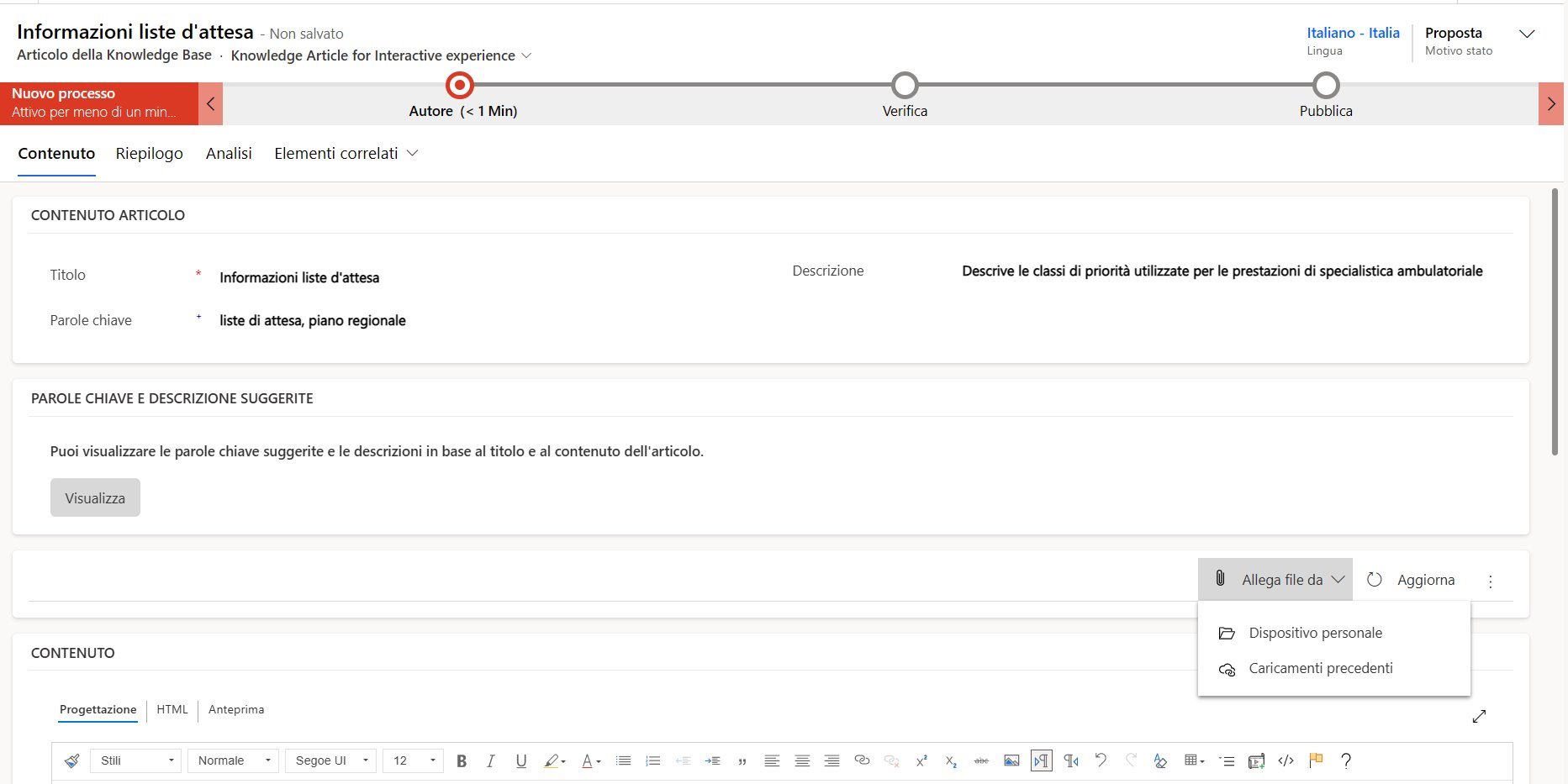
Per allegare uno o più file a un articolo della Knowledge Base, nella tab "Contenuto" sul lato destro dello schermo, seleziona "Allega file da" e poi "Dispositivo personale", che consente di sfogliare e selezionare i file dal tuo dispositivo locale.
È importante notare che non c'è un limite al numero di file che è possibile allegare a un articolo, ma la dimensione di ciascun file non deve superare i 100 MB.
Creare gli articoli della Knowledge Base
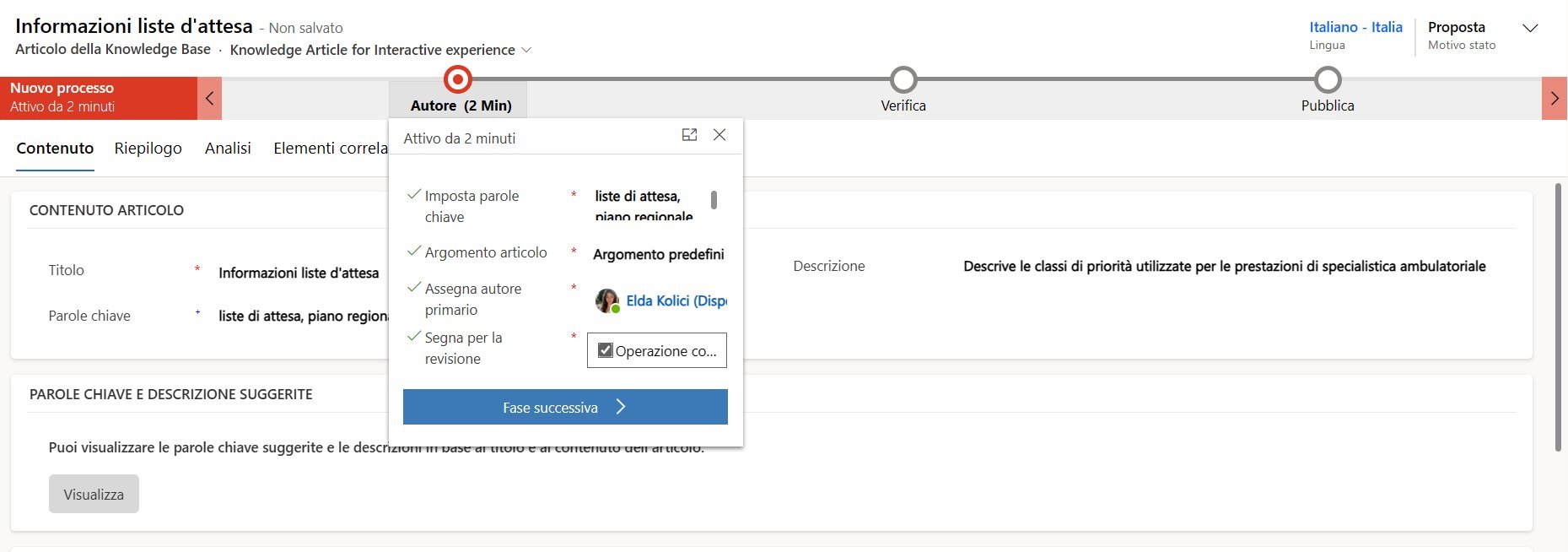
Dopo aver completato l'articolo, cliccare su "Autore" nella barra del processo aziendale. Nel menu a tendina, in corrispondenza di "Argomento dell'articolo", selezionare l'argomento più appropriato.
Infine, per segnalare l'articolo come completato, selezionare "Operazione completata" in "Segna per la revisione" e cliccare sul pulsante "Fase successiva" per mandare avanti il processo.
Creare gli articoli della Knowledge Base
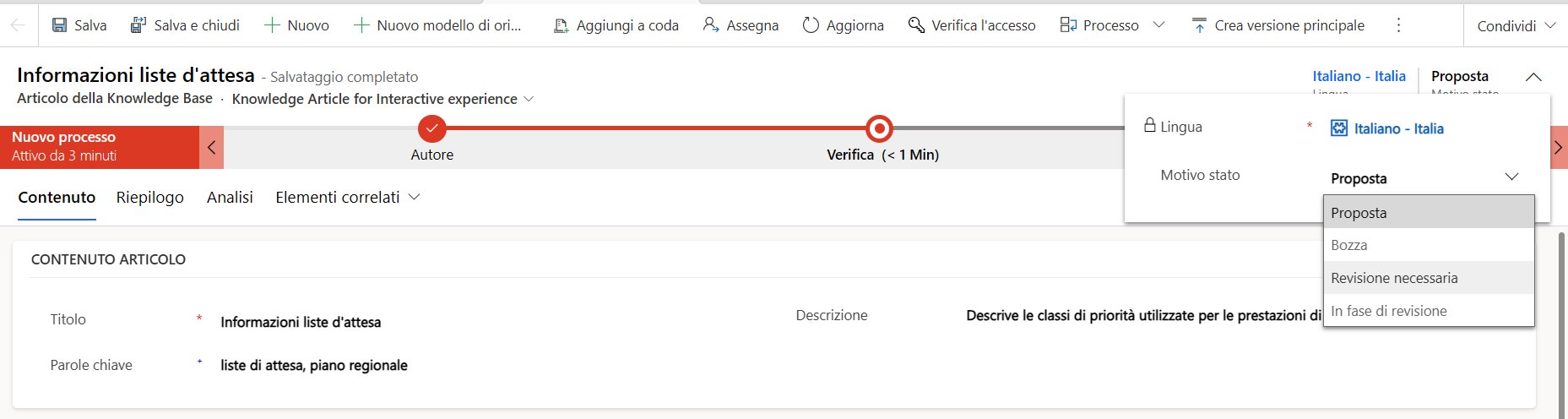
Per garantire che il contenuto creato sia accurato, è necessario sottoporlo a revisione. Un articolo può essere contrassegnato per la revisione selezionando "Revisione necessaria" nel campo Motivo stato.
Infine, salvare le modifiche cliccando sul pulsante "Salva" o "Salva e chiudi". Quest'ultimo, oltre a salvare le modifiche, chiude anche la scheda.
Lista degli articoli da revisionare
Per consultare l'elenco degli articoli da revisionare, selezionare la lista "Revisione necessaria per bozze di articoli" dall'elenco a discesa mostrato in figura.
Per ciascun articolo vengono forniti dettagli sul numero identificativo dell'articolo, titolo, numero versione principale, numero di versione secondaria, numero di visualizzazioni, data di modifica.
Per visualizzare i dettagli di un articolo, deve selezionare il campo "Titolo".

Approvare gli articoli della Knowledge Base
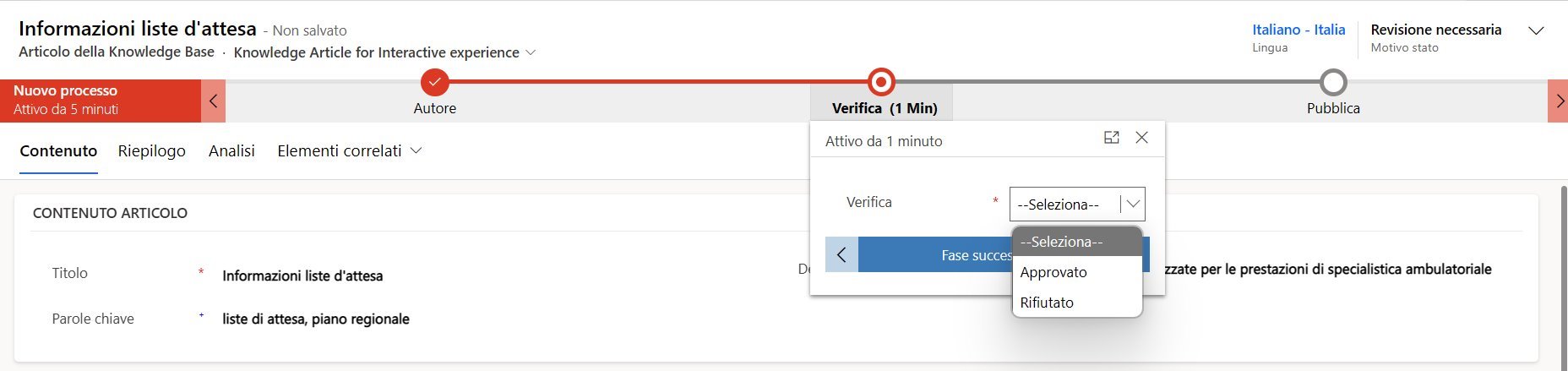
Per approvare un articolo della Knowledge Base dopo averne verificato la correttezza, selezionare "Verifica" nella barra del processo aziendale, scegliere "Approvato" dall'elenco a discesa e confermare. Infine, cliccare sul pulsante "Fase successiva" per mandare avanti il processo.
L'articolo è ora pronto per essere pubblicato.
Rifiutare gli articoli della Knowledge Base
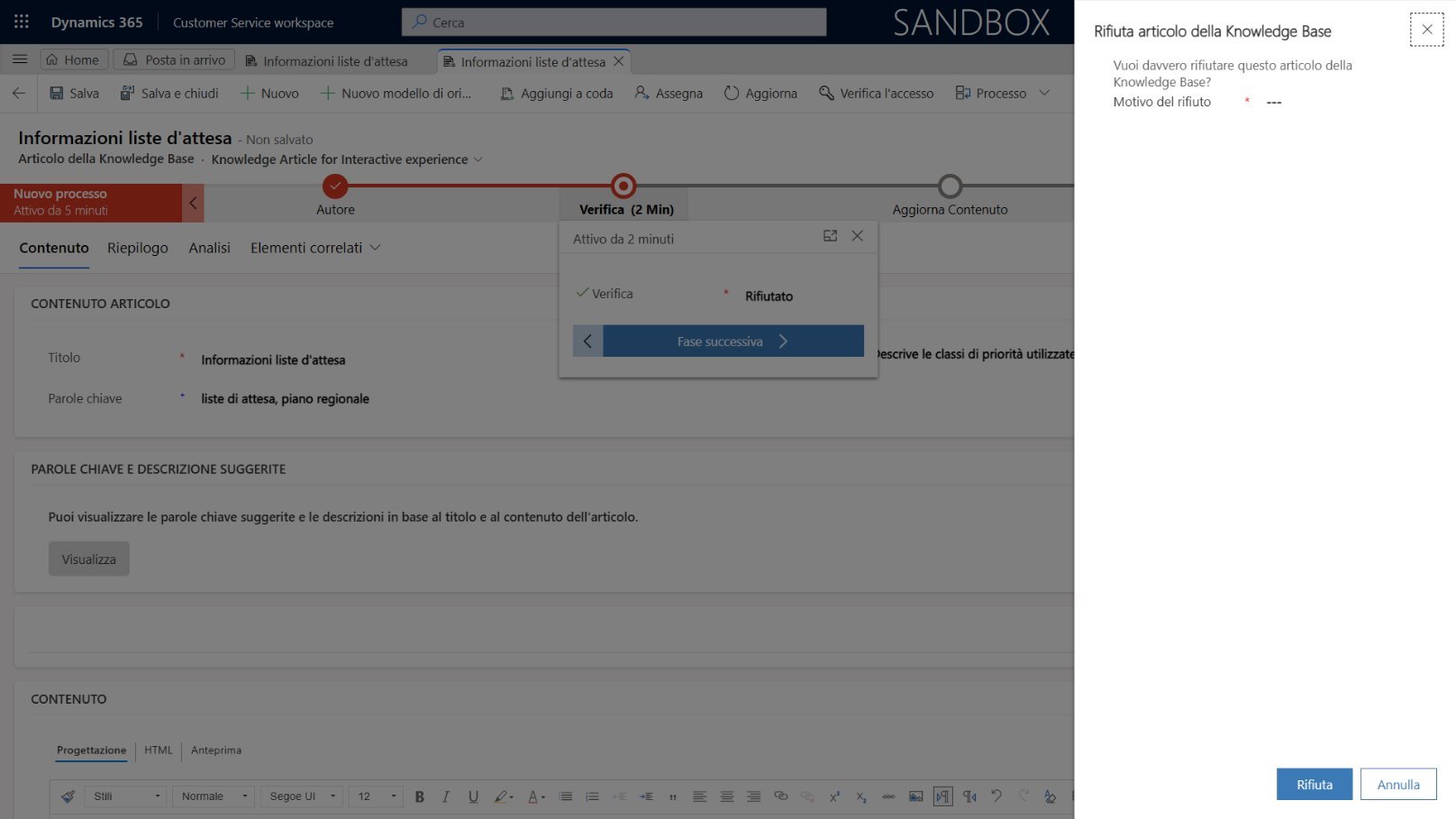
Per rifiutare un articolo della Knowledge Base, selezionare "Verifica" nella barra del processo aziendale e scegliere "Rifiutato" dall'elenco a discesa. Il motivo del rifiuto deve essere comunicato nel riquadro a comparsa "Rifiuta articolo della Knowledge Base".
Infine cliccare sul pulsante "Fase successiva" per mandare avanti il processo.
Pubblicare gli articoli della Knowledge Base
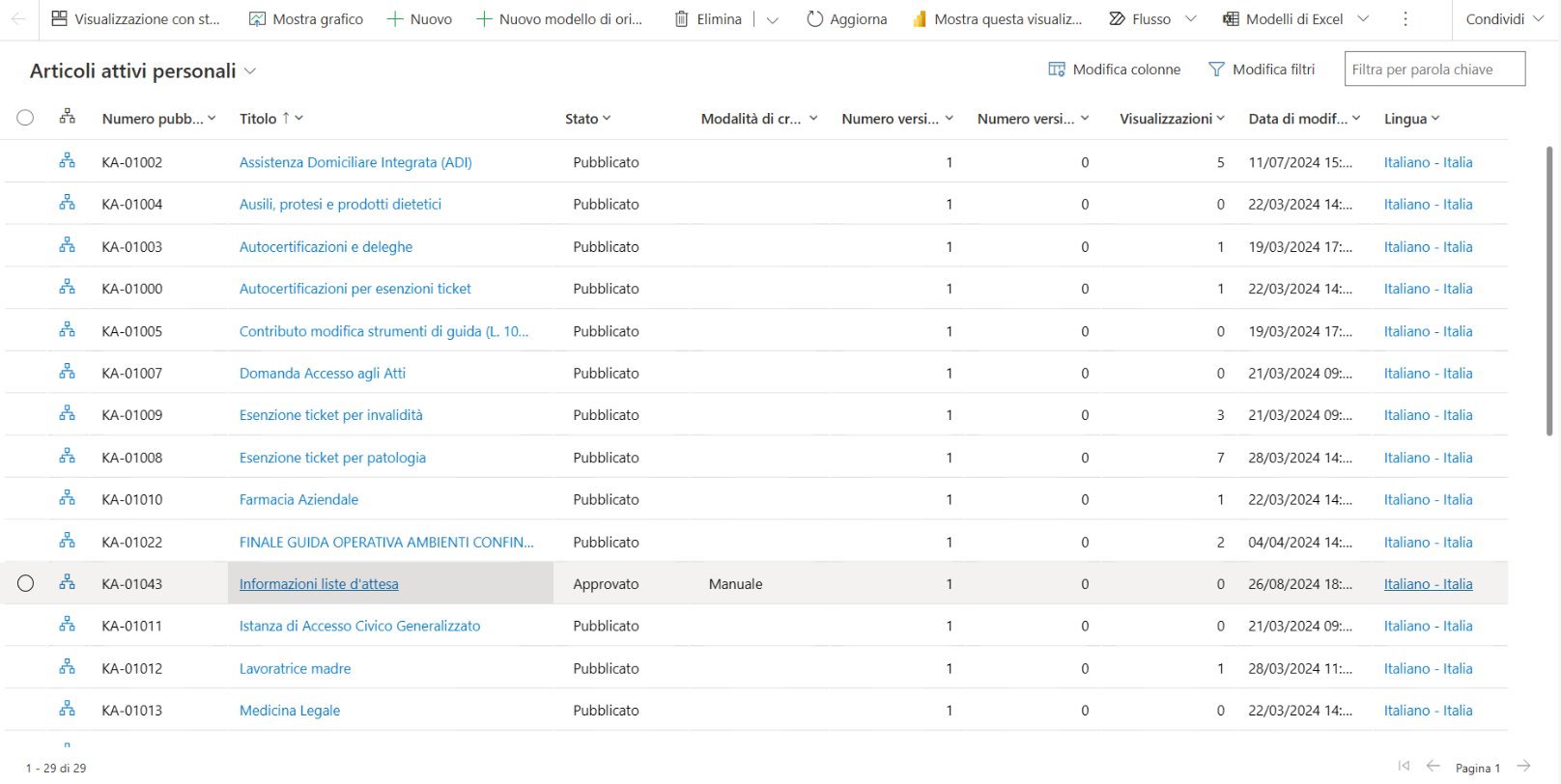
Per pubblicare l'articolo, accedere alla lista degli articoli attivi personali e selezionare il titolo dell'articolo nello stato "Approvato".
Pubblicare gli articoli della Knowledge Base
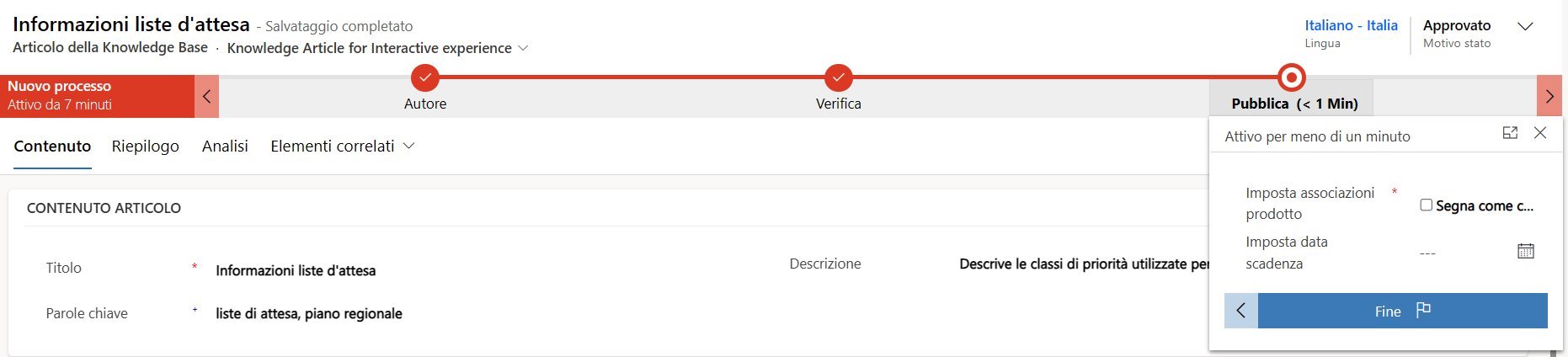
Nella fase "Pubblica" del processo aziendale:
- Selezionare "Completato" sotto "Imposta associazioni prodotto".
- Nel campo "Data scadenza", scegliere la data e l'ora in cui si desidera che l'articolo scada. Gli articoli scaduti non saranno più disponibili nelle ricerche. Potranno essere revisionati nella lista "Revisione necessaria per articoli scaduti", dove si potrà decidere se aggiornare l'articolo, ripubblicarlo o archiviarlo.
- Cliccare sul pulsante "Fine".
Verrà visualizzata una finestra di dialogo "Pubblica".
Pubblicare gli articoli della Knowledge Base
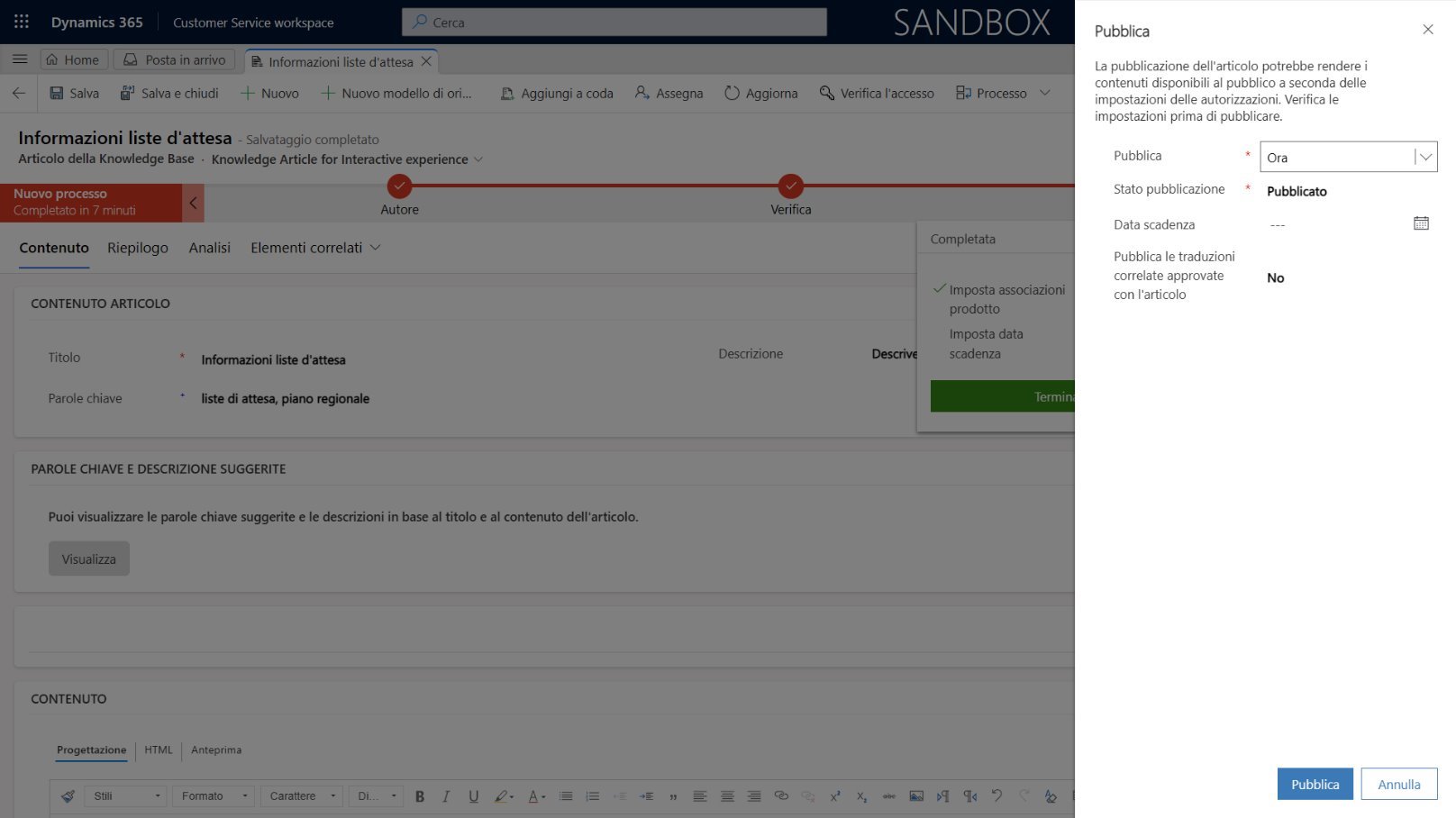
Nella finestra di dialogo:
- Nel campo "Pubblica", scegliere se pubblicare l'articolo della Knowledge Base immediatamente o in un secondo momento. Per pubblicare l'articolo in futuro, selezionare una data e un'ora specifica nel campo "Pubblica il".
- Infine, cliccare su "Pubblica".
Pubblicare gli articoli della Knowledge Base
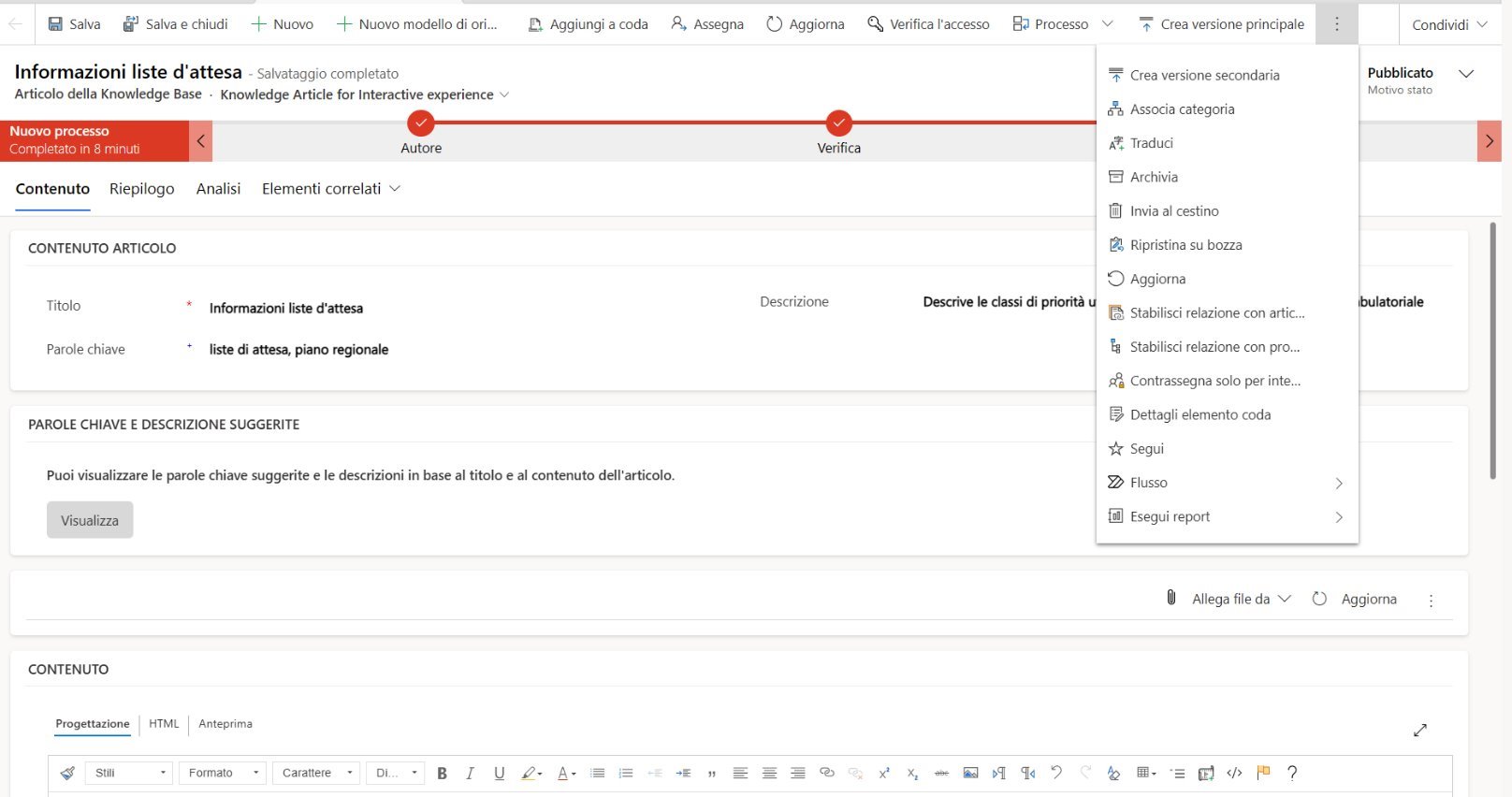
Una volta pubblicato, l'articolo diventa consultabile da tutti. Inoltre, è possibile eseguire una serie di azioni su di esso.
Il pulsante:
- Assegna: consente di cambiare il proprietario dell'articolo
- Traduci: consente di creare un nuovo articolo in cui inseire la traduzione di quello corrente
- Archivia: consente di archiviare l'articolo che entra a far parte dell'elenco "Articoli archiviati"
- Invia al cestino:consente di annullare l'articolo che entra a far parte dell'elenco "Articoli annullati"
- Ripristina su bozza: consente di riportare l'articolo allo stato di bozza, rendendolo non più disponibile per la consultazione.
Lista degli articoli pubblicati
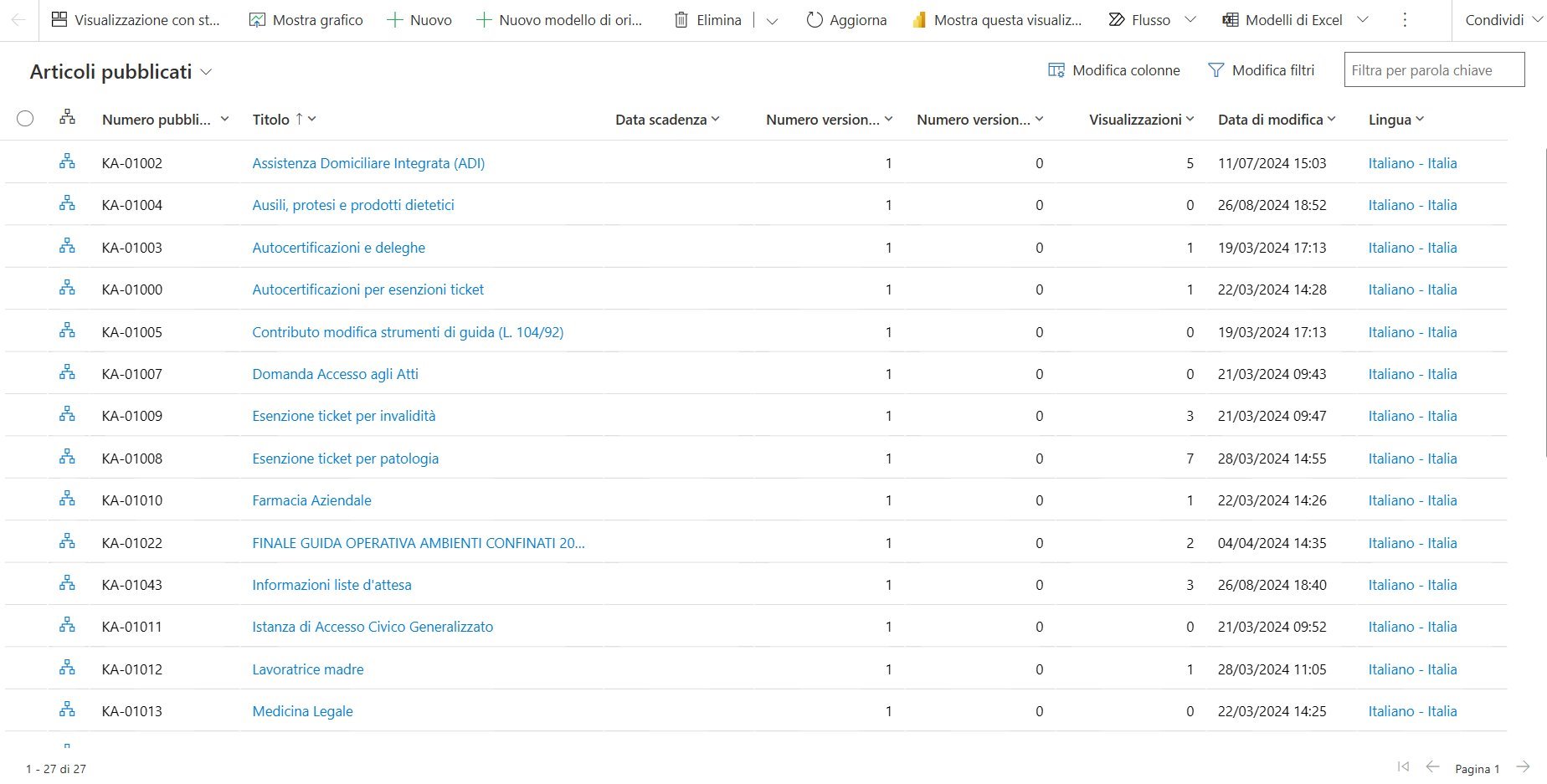
Per consultare l'elenco degli articoli della Knowledge Base pubblicati, selezionare la lista "Articoli pubblicati" dall'elenco a discesa mostrato in figura.
Per ciascun articolo, vengono forniti dettagli sul numero identificativo dell'articolo, il titolo, la data di scadenza, il numero di versione principale e il numero di versione secondaria, il numero di visualizzazioni, data di modifica, lingua in cui è stato scritto l'articolo.
Aggiornare gli articoli della Knowledge Base
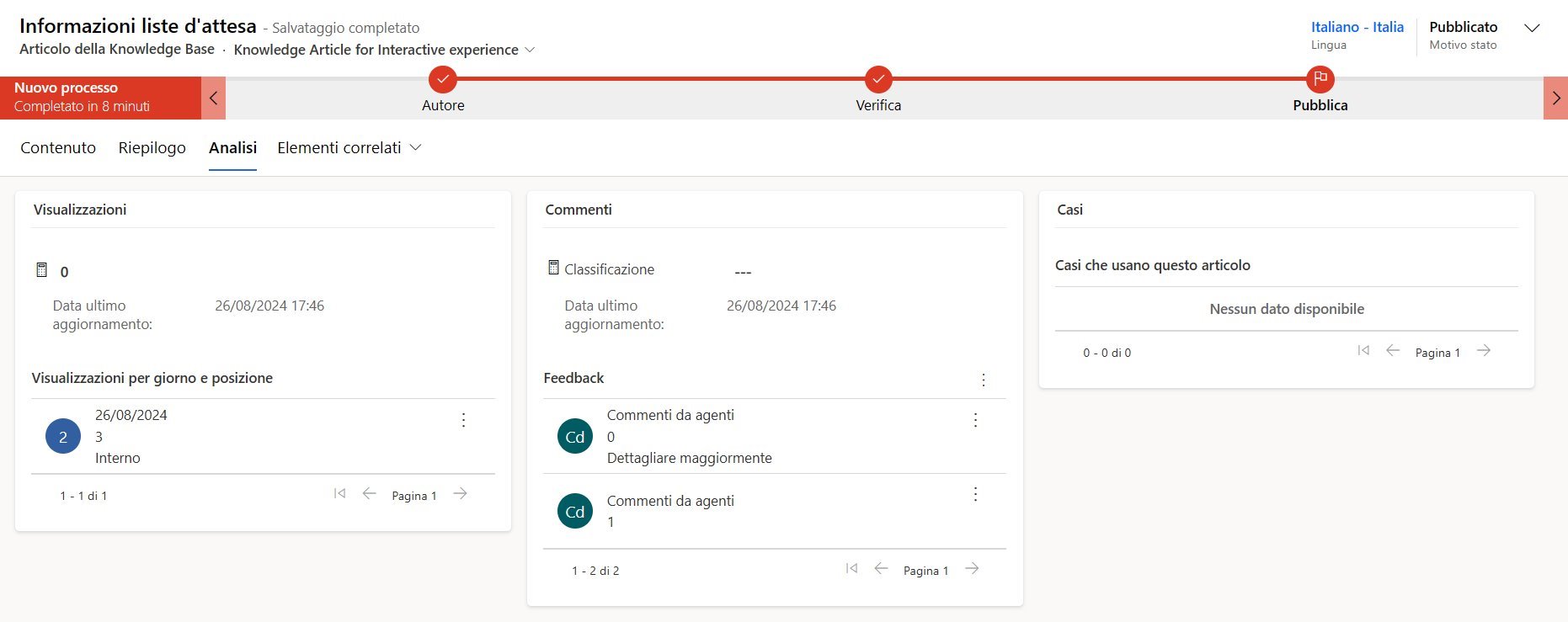
È possibile aggiornare gli articoli della Knowledge Base in base ai commenti ricevuti dal revisore, visualizzabili nella sequenza temporale nella tab Riepilogo, e ai feedback degli operatori quando utilizzano gli articoli, disponibili nella tab Analisi.
Aggiornare gli articoli della Knowledge Base
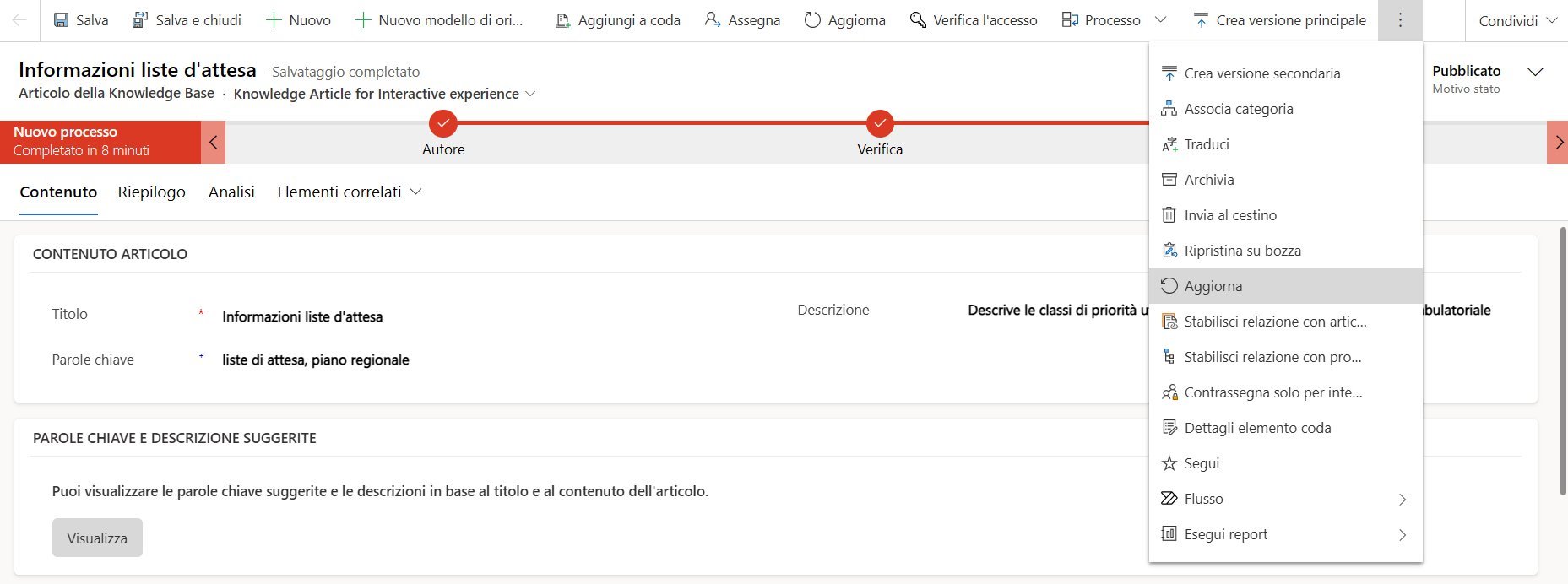
Per aggiornare un articolo nello stato pubblicato, seleziona l'articolo pubblicato che desideri modificare, apporta le modifiche necessarie e clicca sul pulsante "Aggiorna".
Aggiornare gli articoli della Knowledge Base
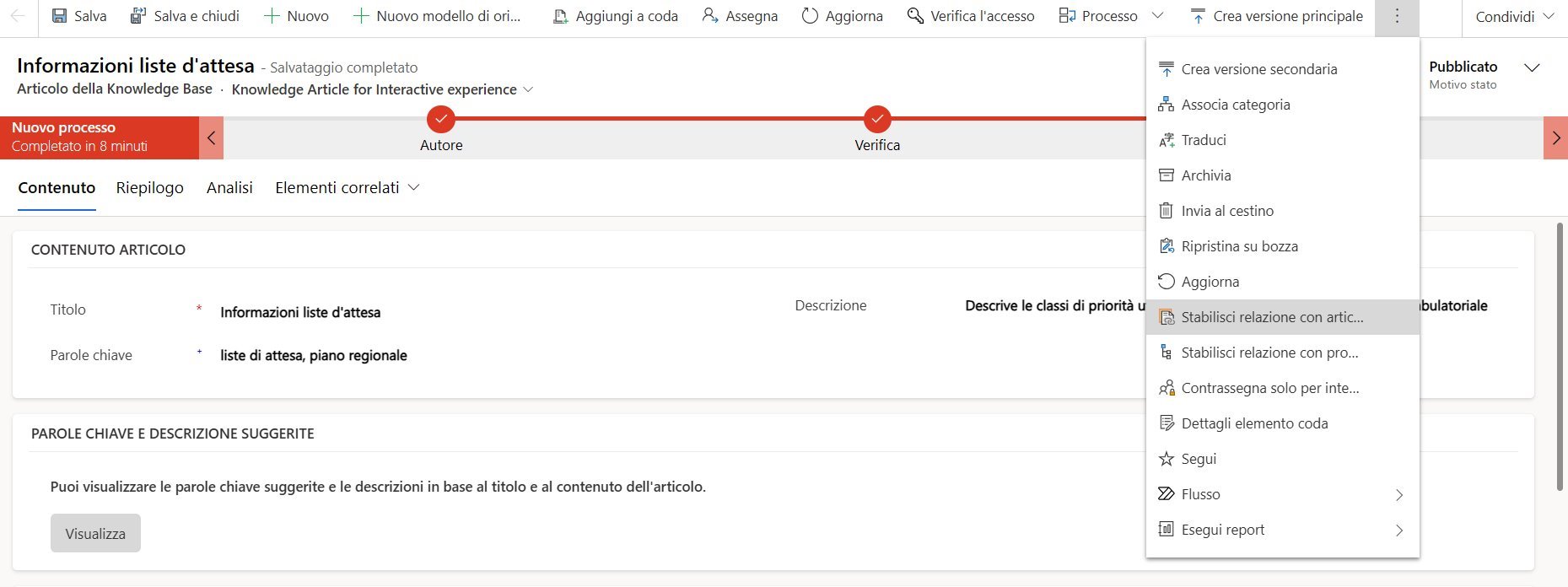
Se l'articolo include informazioni che completano un articolo della Knowledge Base esistente, associare l'articolo esistente all'articolo della Knowledge Base corrente.
Nell'articolo della Knowledge Base, sulla barra dei comandi, selezionare "Stabilisci relazione con Articolo".
Nel popup aperto, ricercare l'articolo esistente e infine selezionare "Associa".
L'articolo associato viene visualizzato nell'elenco Articoli correlati nella sezione Informazioni correlate della tab Riepilogo.
Gestione delle versioni degli articoli della Knowledge Base
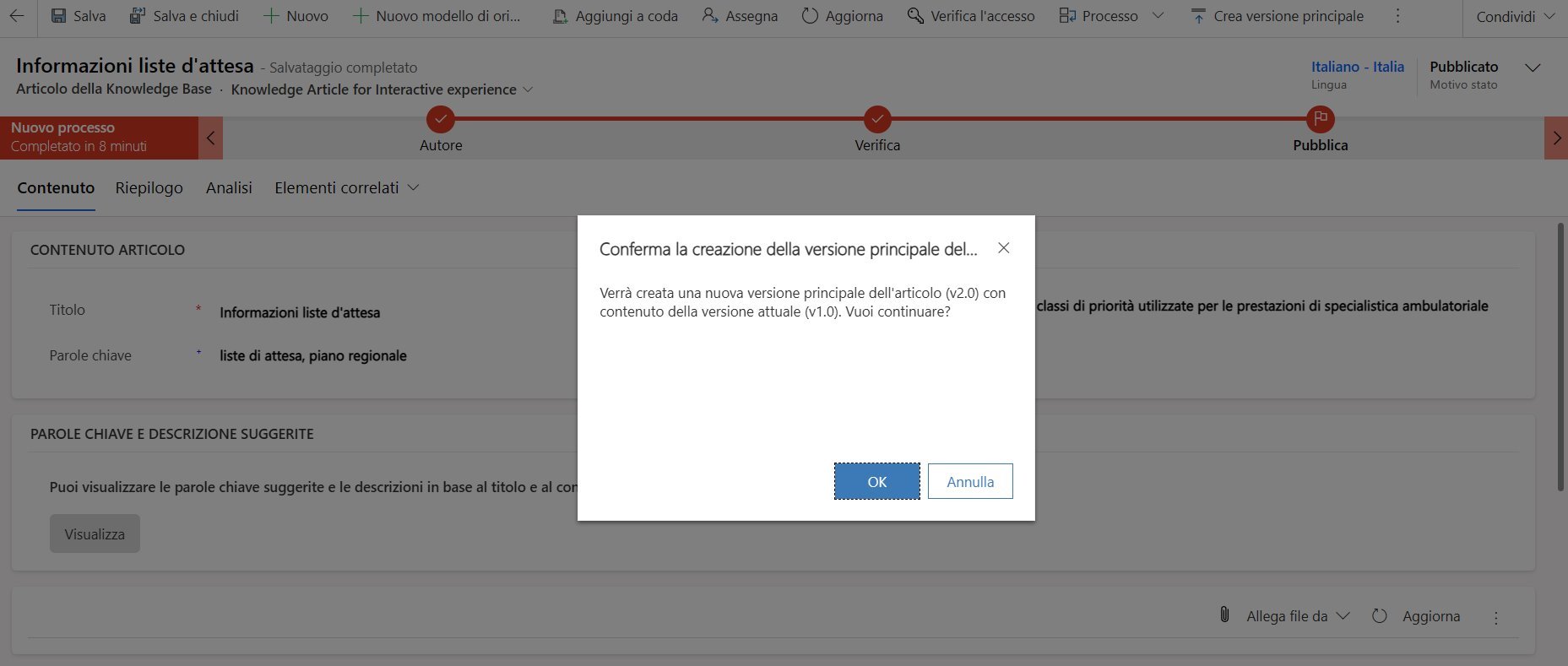
Nella lista "Articoli attivi personali" selezionare l'articolo pubblicato per cui si desidera creare una nuova versione. Il controllo delle versioni degli articoli consente di gestire gli aggiornamenti agli articoli della Knowledge Base senza interrompere gli articoli pubblicati.
Dalla barra dei comandi, selezionare quindi "Crea versione principale" (es v2.0, v3.0, v4.0 ecc) o "Crea versione secondaria" (es v1.1, v1.2, v1.3 ecc) a seconda della necessità e confermare la scelta. Un esempio di versione principale è quando la documentazione viene modificata per dettagliare una nuova funzionalità, mentre una versione secondaria potrebbe essere una modifica dell'interfaccia utente senza modifiche alla funzionalità.
Gestione delle versioni degli articoli della Knowledge Base
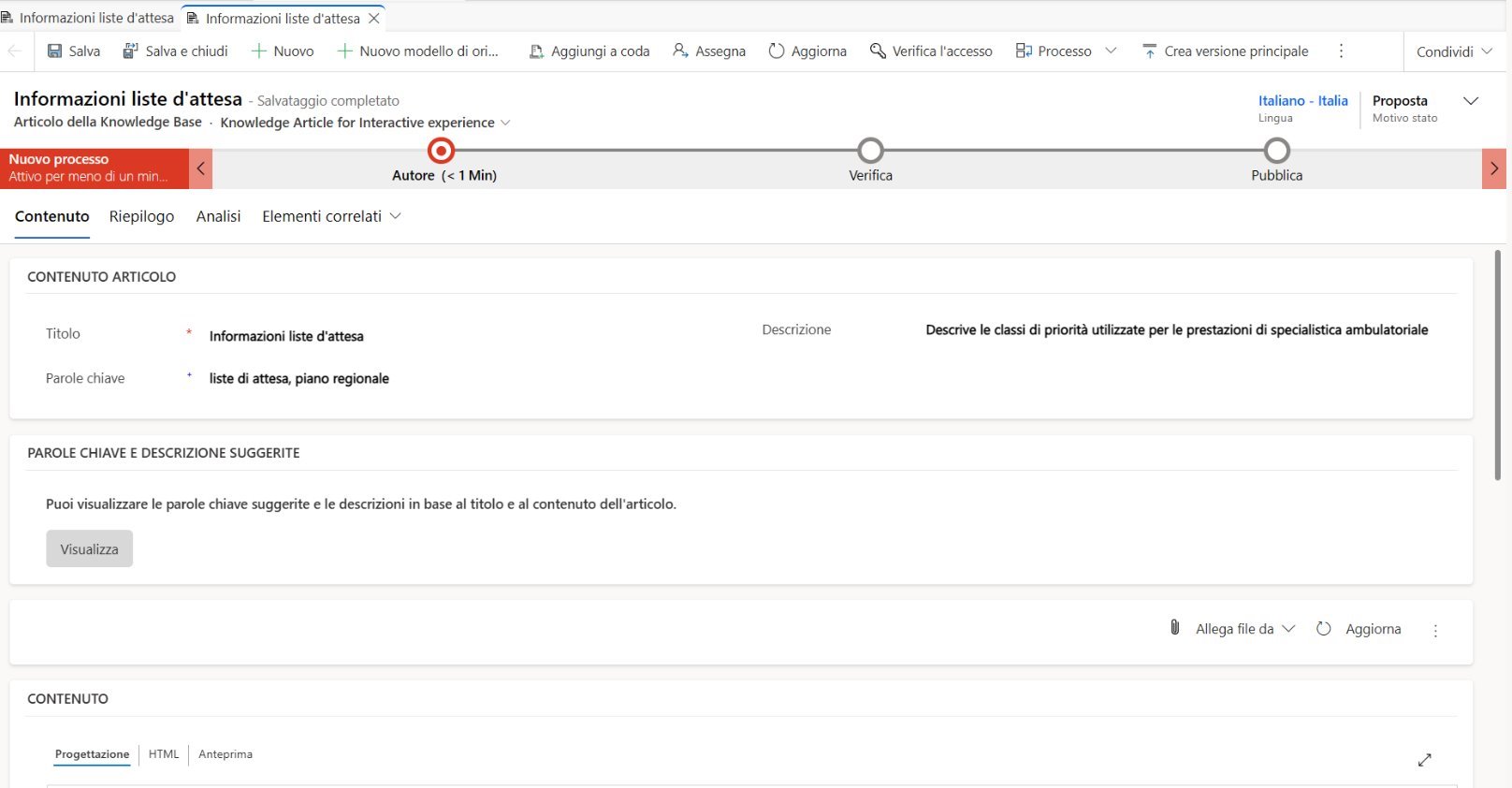
La nuova versione dell'articolo si apre in una nuova scheda accanto alla versione corrente. Apportare le modifiche desiderate alla nuova versione e al termine della modifica, seguire il flusso standard di pubblicazione di un articolo in modo da rendelo visibile agli altri utenti.
Per visualizzare un elenco di tutte le versioni di un articolo pubblicato, accedere alla sezione Informazioni correlate della tab Riepilogo e selezionare il pulsante "Versioni correlate".
Lista degli articoli archiviati
Per consultare l'elenco degli articoli della Knowledge Base archiviati, selezionare la lista "Articoli achiviati" dall'elenco a discesa mostrato in figura.
Per ciascun articolo, vengono forniti dettagli sul numero identificativo dell'articolo, il titolo, le parole chiave, data di modifica, lingua in cui è stato scritto l'articolo.
