Presa e creazione di una richiesta
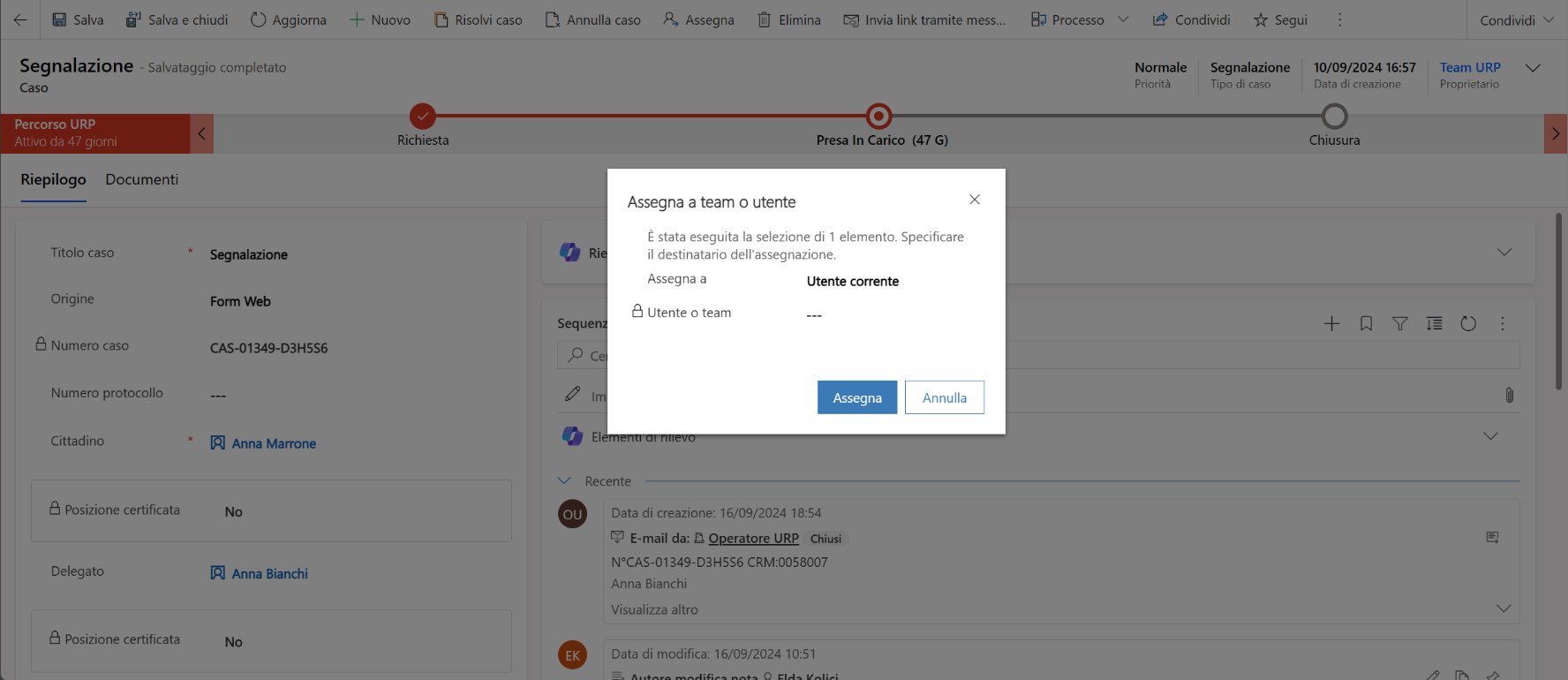
Presa in carico di una richiesta
Per prendere in carico una richiesta, fare clic sul pulsante "Assegna". Quando appare la finestra pop-up, attribuire la richiesta all'utente corrente. Se si desidera invece assegnarla a un altro operatore, selezionare "Utente o Team" in corrispondenza del campo "Assegna a" e cercare l'operatore desiderato. Questa operazione consente di modificare il "Proprietario" della richiesta, che verrà così presa in carico dall'operatore selezionato
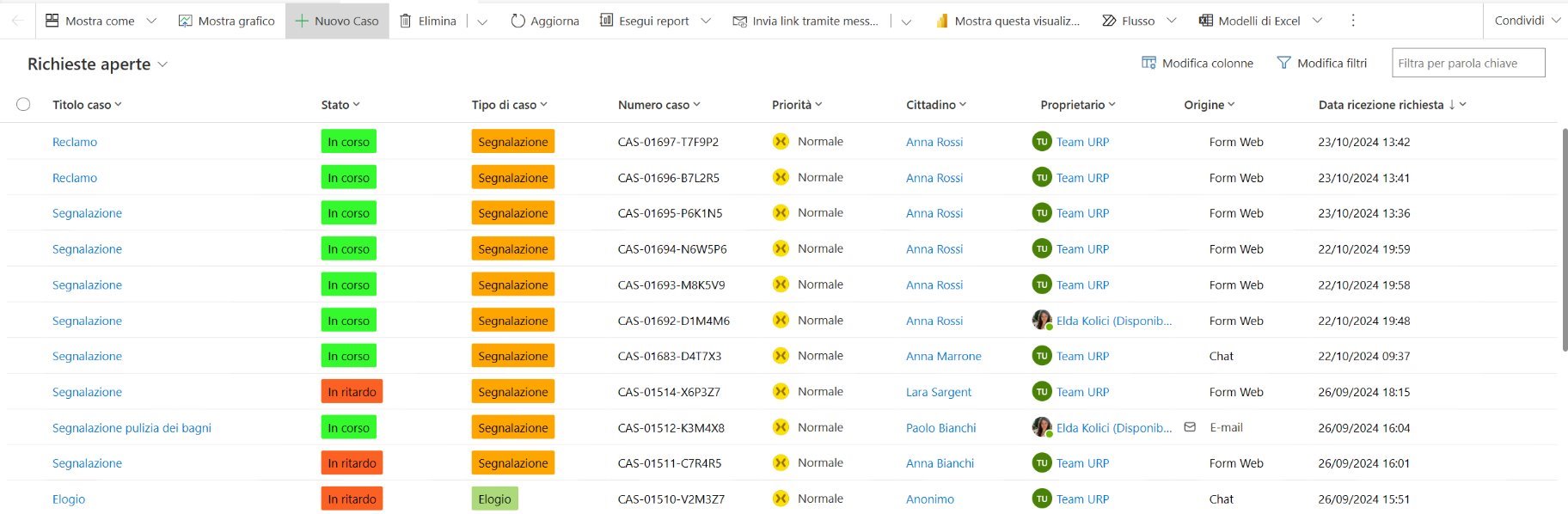
Creazione di una nuova richiesta
Per aprire una richiesta, l'operatore deve cliccare sul pulsante "Nuovo Caso".
Creazione di una nuova richiesta
Nella tab Riepilogo, l'operatore deve inserire dettagli relativi alla nuova richiesta. Una volta completata la compilazione, è necessario cliccare sul pulsante "Salva".
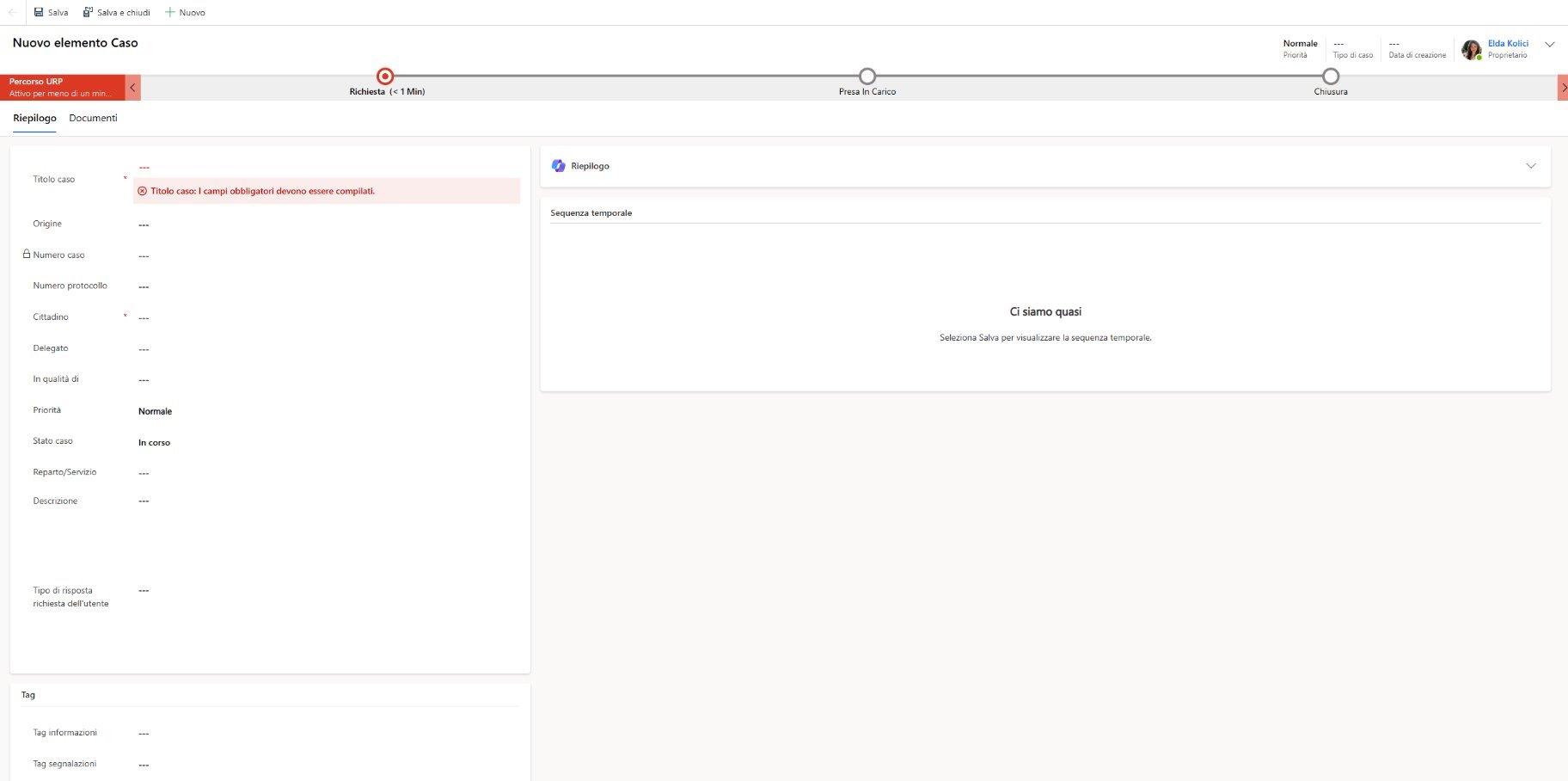
Creazione di un nuovo contatto
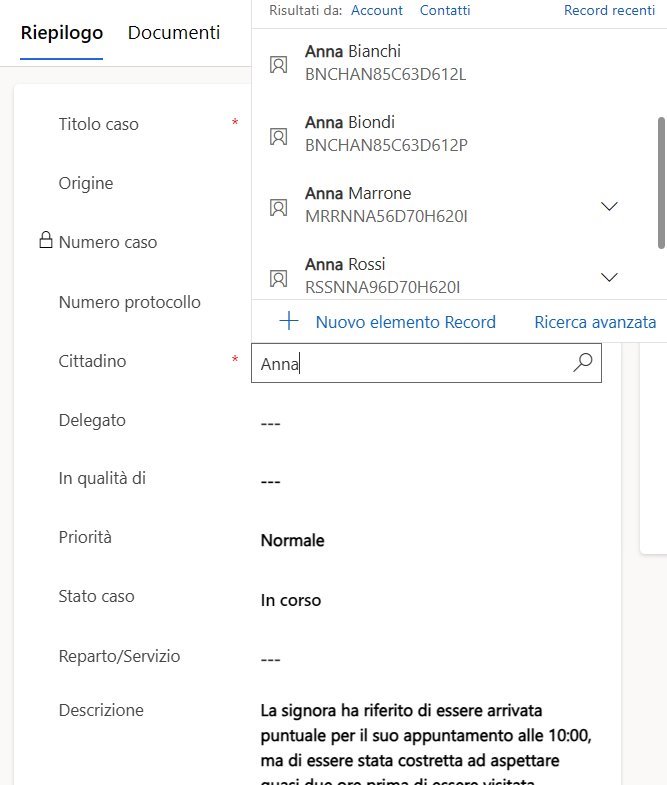
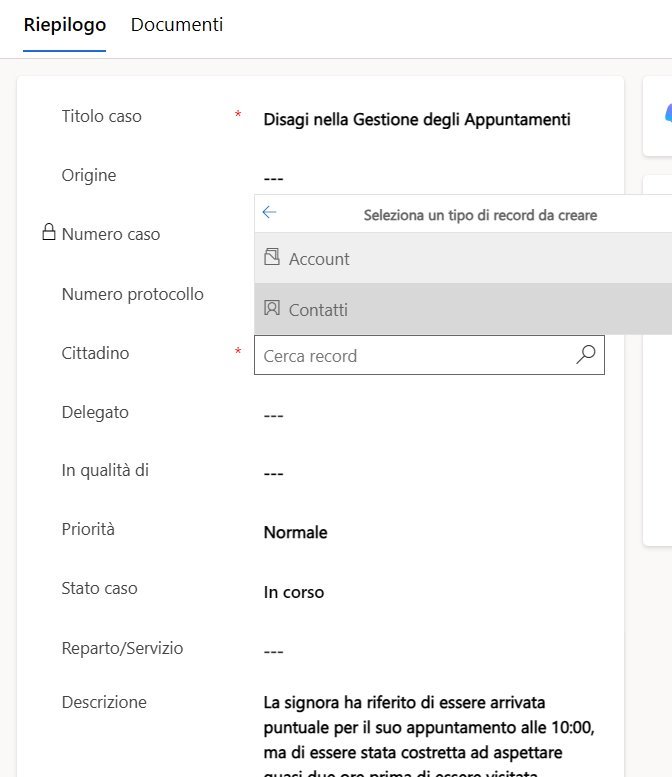
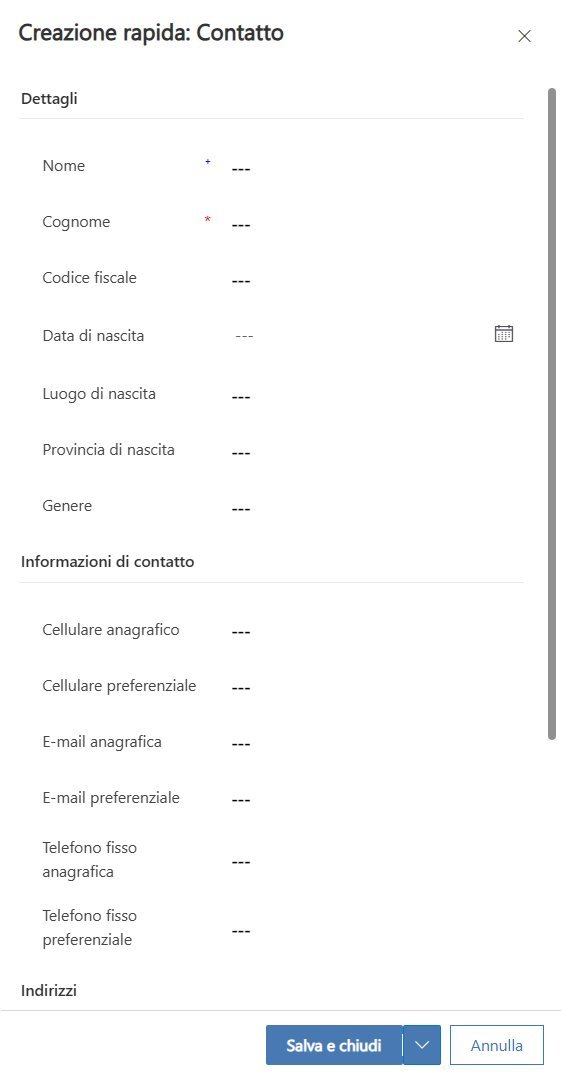
Per aggiungere un cittadino o un delegato, l'operatore deve effettuare una ricerca inserendo il nome e il cognome nel campo corrispondente e selezionare il contatto desiderato dall'elenco. Se il contatto non è presente, cliccare su "Nuovo elemento record" e successivamente su "Contatti" per aggiungere un nuovo cittadino all'anagrafica CRM. Dopo aver compilato i dati anagrafici, l'operatore deve cliccare su "Salva e chiudi". Nota: L'operatore deve assicurarsi che tutti i campi obbligatori, contrassegnati da un asterisco rosso, siano compilati. In caso contrario, non sarà possibile salvare il contatto.
Popup contatti duplicati
Quando si tenta di creare un contatto con un codice fiscale già registrato nel sistema, appare un popup per avvisare l'operatore che esiste già un cittadino nell'anagrafica CRM. Questo avviso serve a garantire che non vengano creati duplicati.
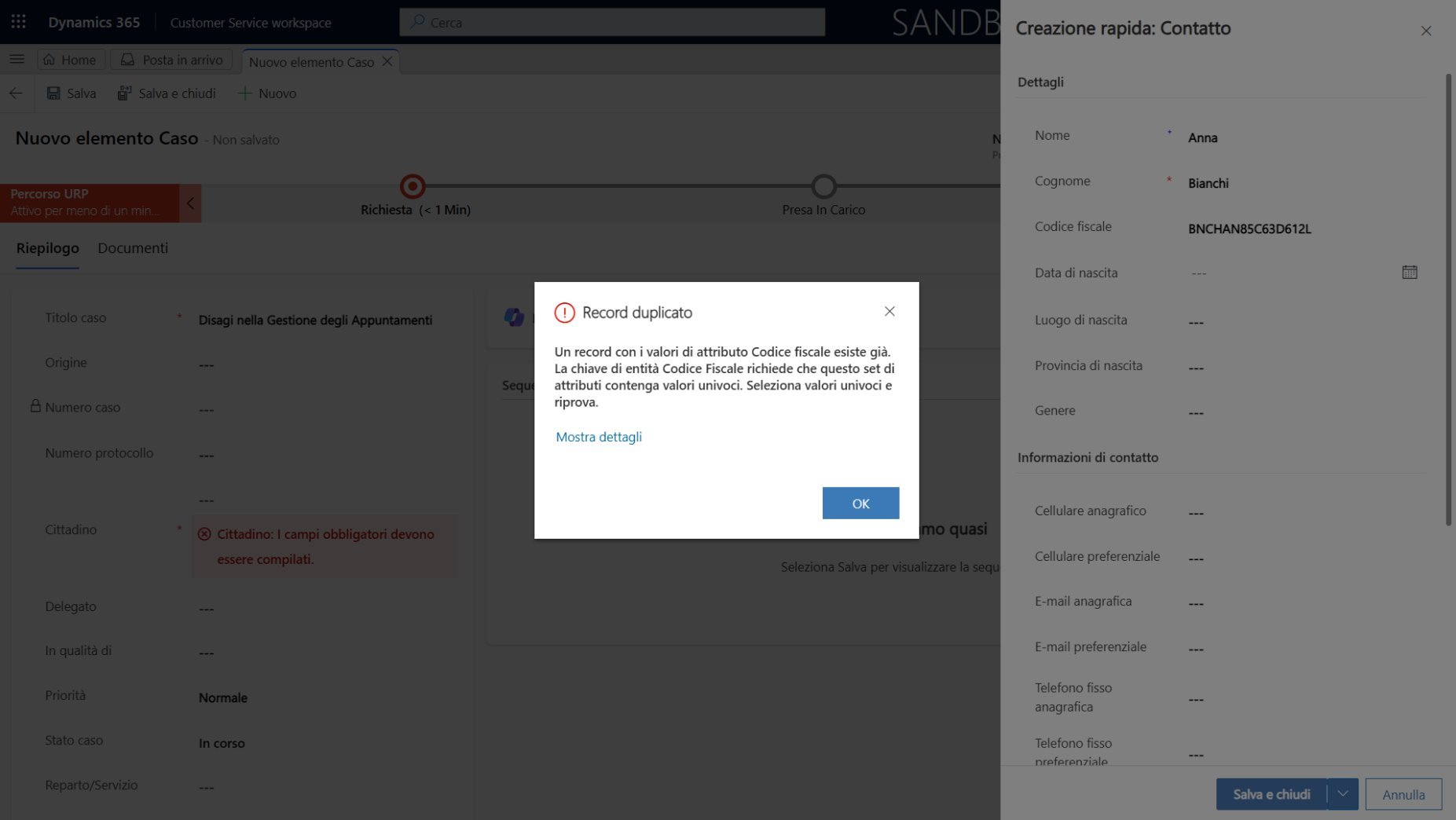
Creazione di una nuova richiesta
Dopo aver salvato la richiesta, l'operatore può inserire nella barra di processo le seguenti informazioni:
- Tipologia di richiesta
- Data e ora di ricezione della richiesta.
- Una volta completato l'inserimento, l'operatore può mandare avanti il processo cliccando su "Fase successiva".
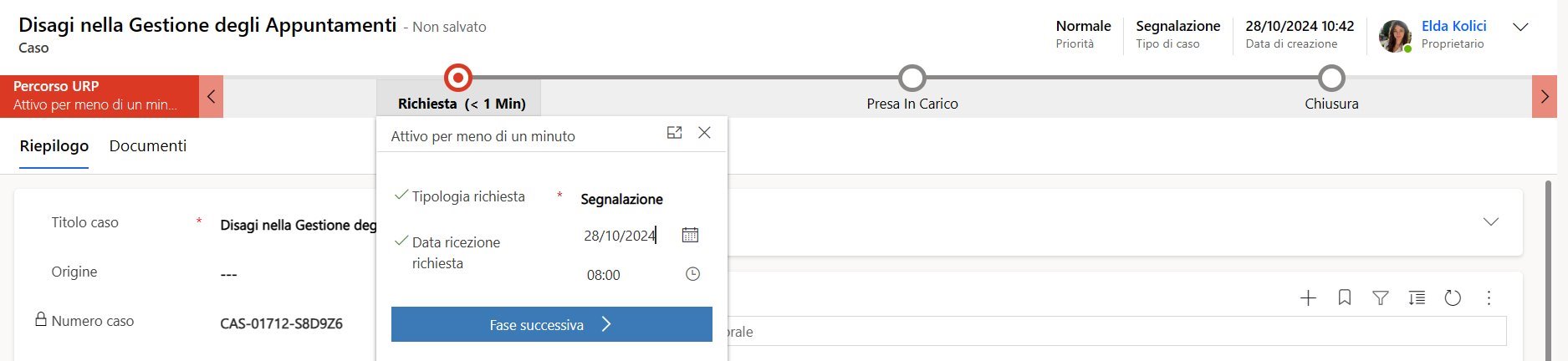

Creazione di una nuova richiesta
In caso di segnalazione o reclamo, inserire il tipo di segnalazione o reclamo nell'apposito campo. In alternativa, è possibile premere Invio per aprire la lista delle tipologie disponibili. Se la voce desiderata non è presente, cliccare su "ricerca avanzata" per visualizzare l'elenco completo.
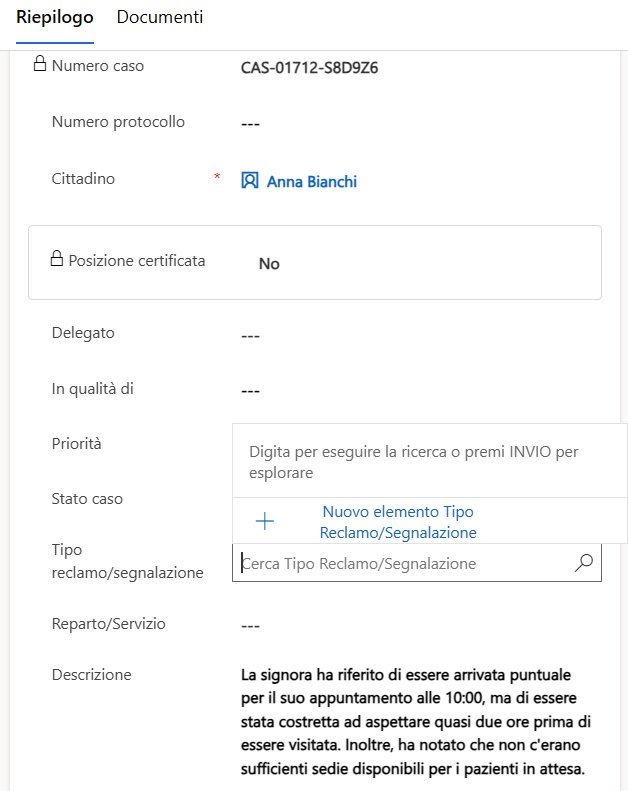
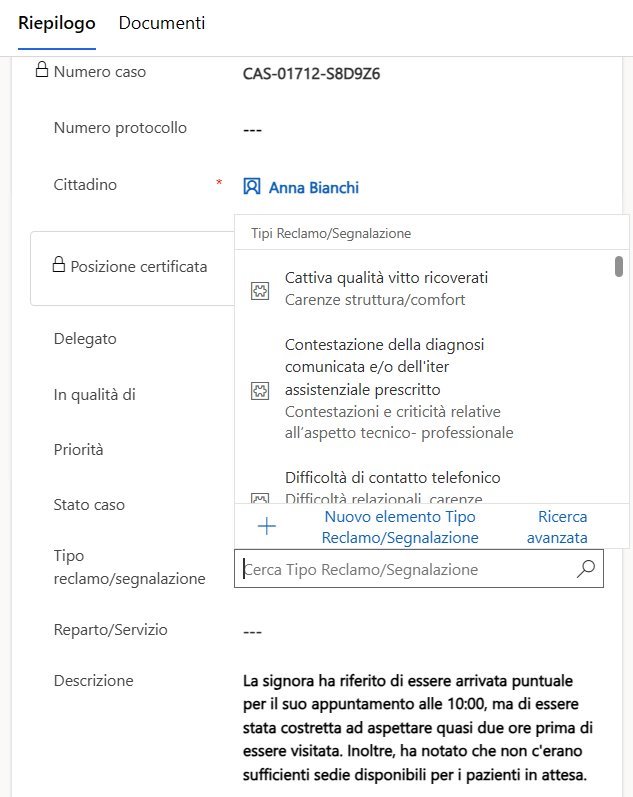
Creazione di una nuova richiesta
Per creare un nuovo tipo di segnalazione o reclamo, cliccare su "Nuovo elemento Tipo reclamo / segnalazione". Inserire la descrizione e selezionare la macroclasse di riferimento tra quelle disponibili, quindi salvare.
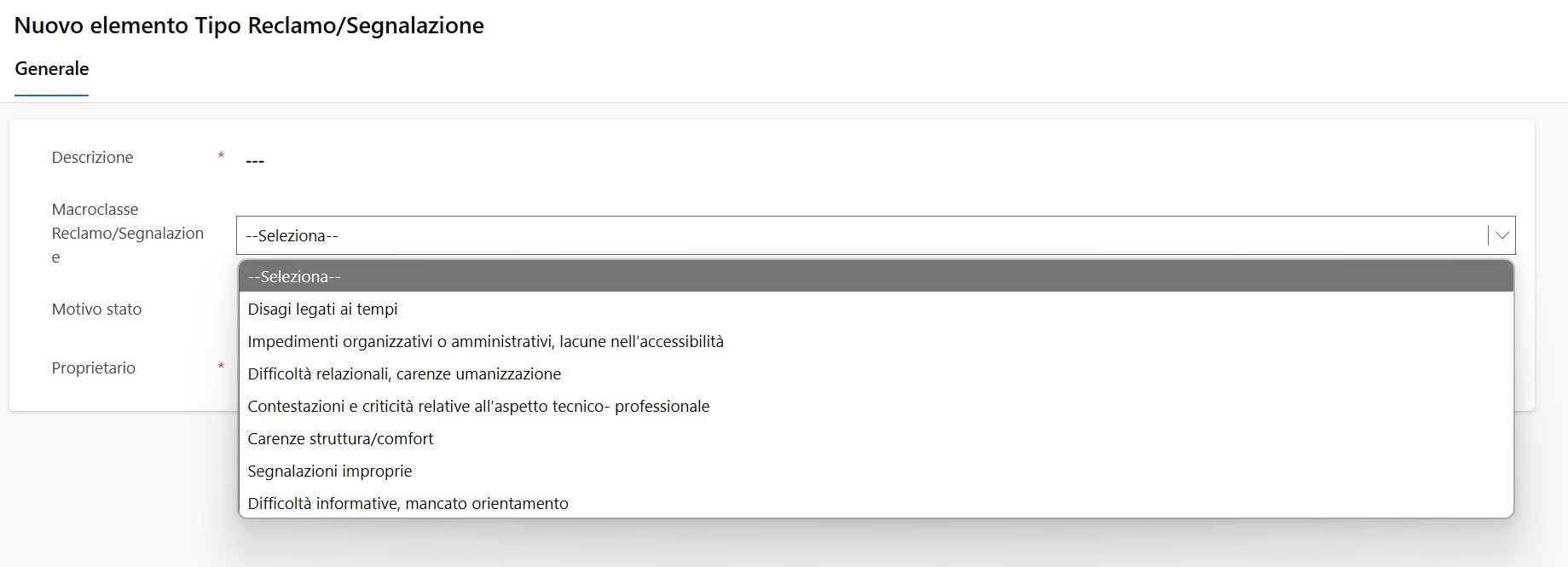
Creazione di una nuova richiesta
Per inserire un reparto o servizio, digitare il nome nell'apposito campo. In alternativa, è possibile premere Invio per aprire la lista dei reparti e servizi disponibili. Se la voce desiderata non è presente, cliccare su "ricerca avanzata" per visualizzare l'elenco completo.
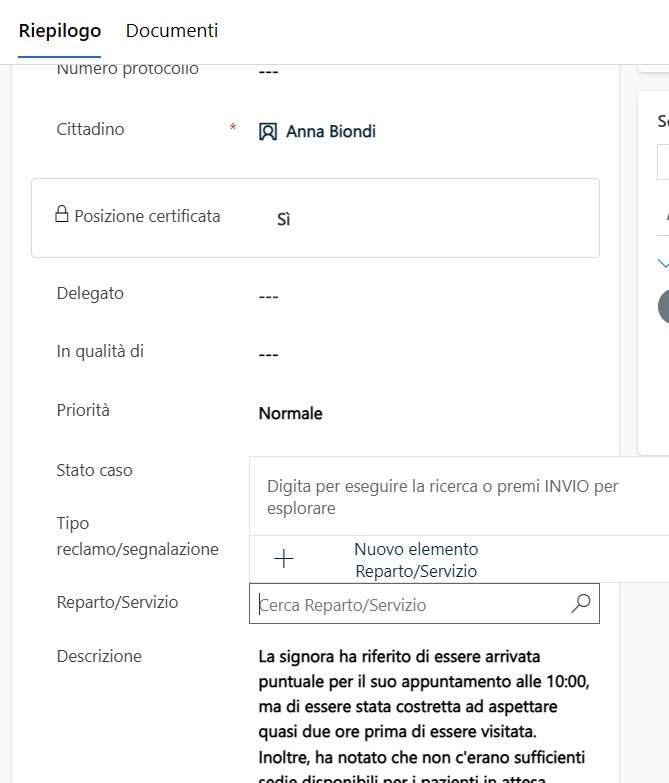
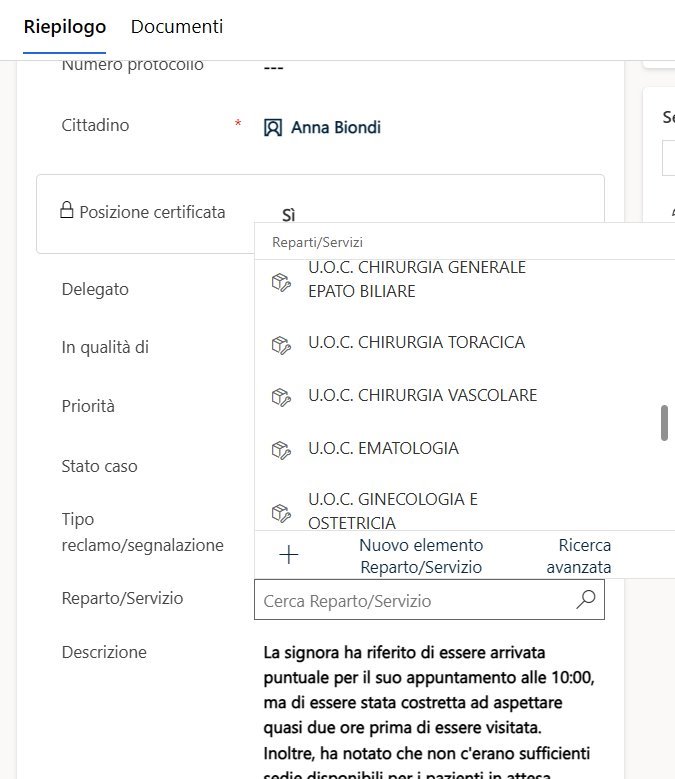
Creazione di una nuova richiesta
Per creare un nuovo reparto o servizio, cliccare su "Nuovo elemento Reparto / Servizio". Inserire il reparto o servizio nel campo "Nome", quindi salvare.
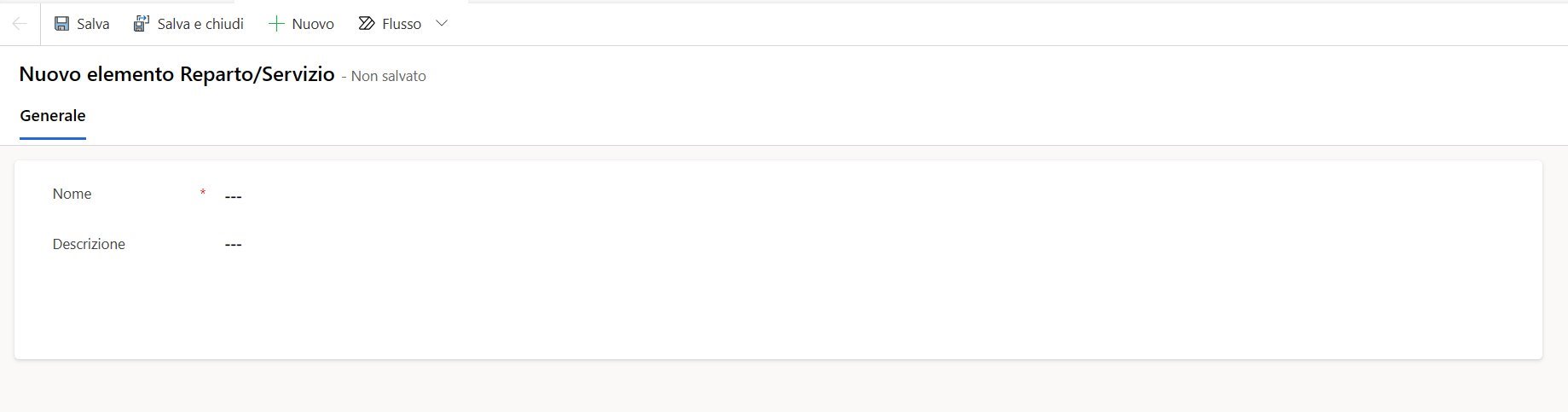
Creazione nota
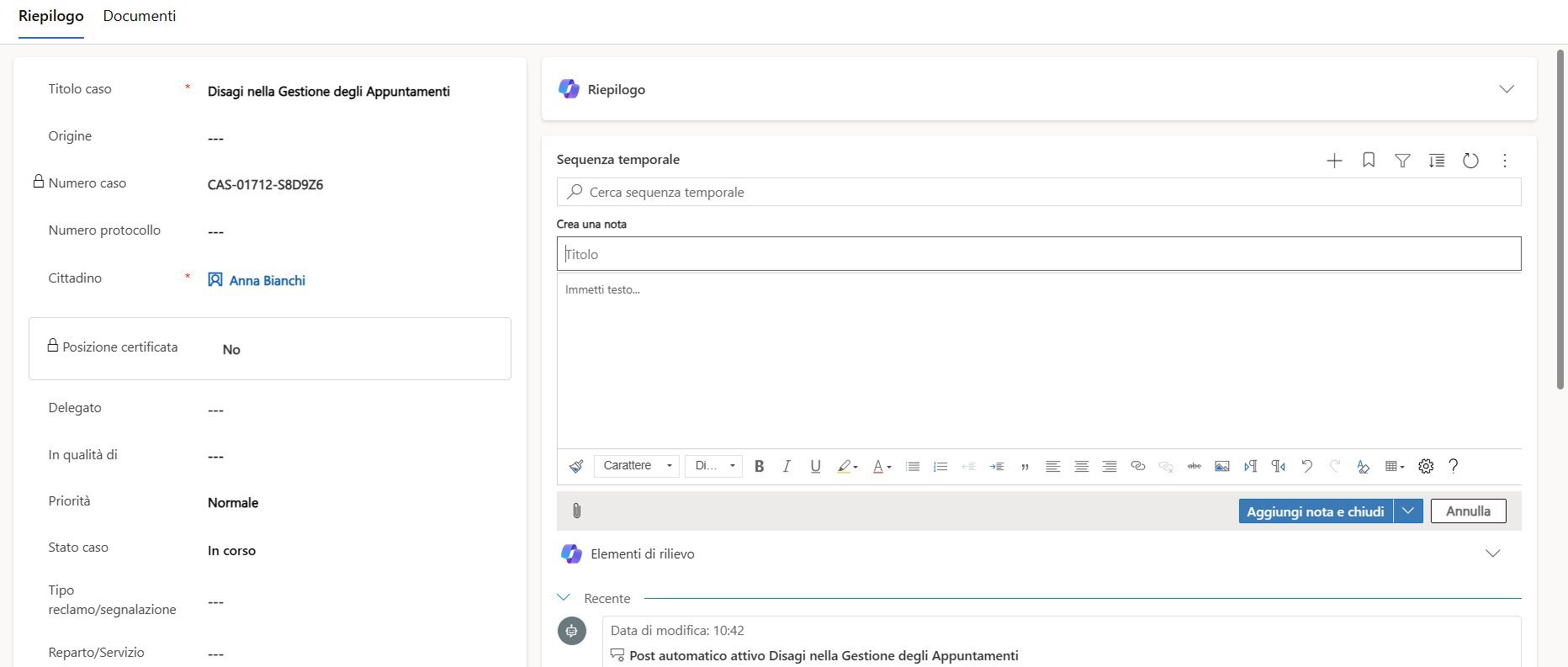
Per includere una nota o allegare un documento, l'operatore deve fare clic su "Immetti una nota" nella sezione della Sequenza temporale. Successivamente, è necessario inserire il titolo e la descrizione della nota. Per allegare file, cliccare sull'icona di allegato situata nella parte inferiore e selezionare il file desiderato. Infine, cliccare sul pulsante "Aggiungi nota" per completare l'operazione.
Aggiornamento nota
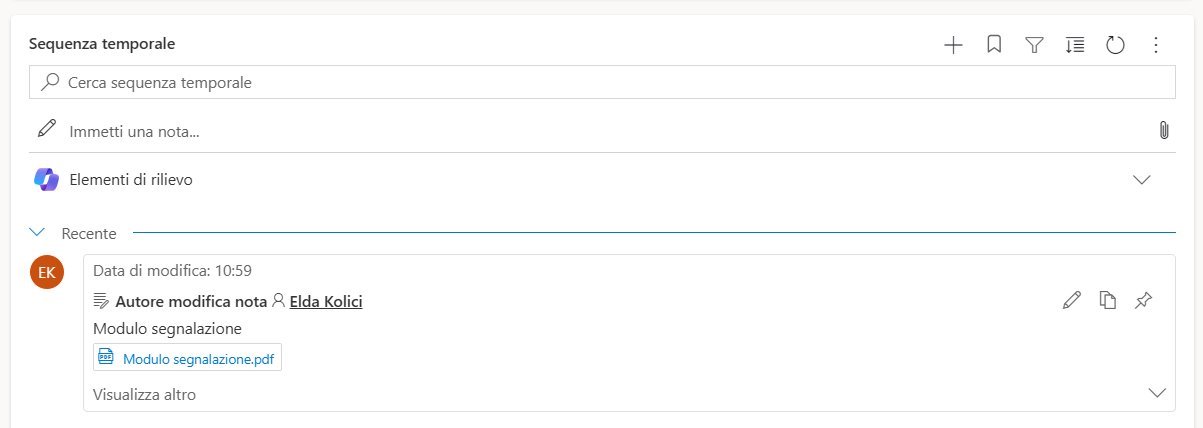
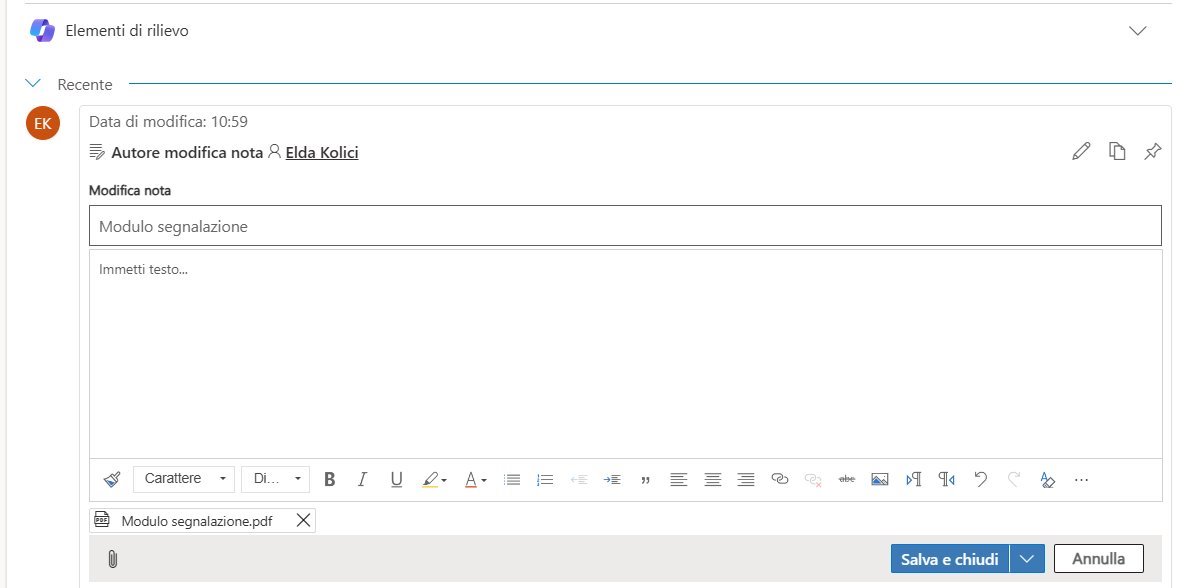
Per modificare la nota creata selezionare l'icona a matita, procedere con la modifica e salvare.
Creazione e-mail
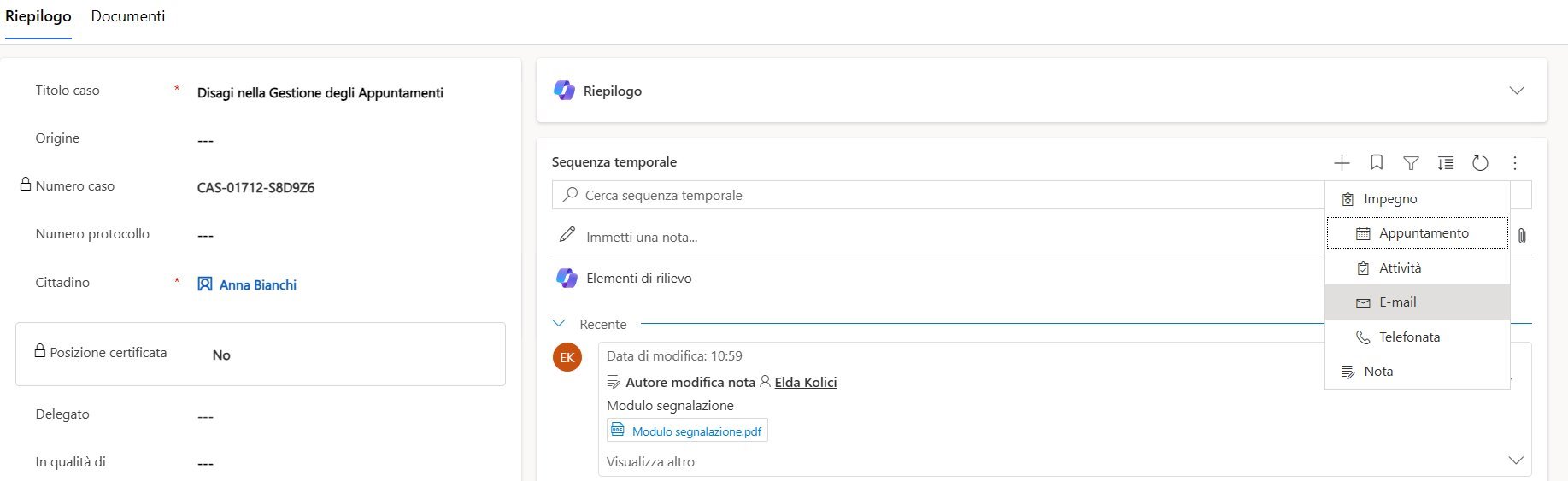
Per inviare un'e-mail, l'operatore deve fare clic sul pulsante + e selezionare "E-mail" accanto alla Sequenza temporale.
Creazione e-mail
Si apre una nuova scheda in cui l'operatore può:
- Modificare l'indirizzo email nel campo "A". Nota: viene pre compilato con l'email del cittadino o del delegato (se presente). Gli indirizzi email non censiti nel sistema vengono visualzzati in rosso.
- Compilare i campi "CC" e "CCN".
- Aggiungere ulteriori informazioni all'oggetto. Nota: Il campo "Oggetto" è automaticamente riempito con il numero identificativo della richiesta, essenziale per garantire che le risposte siano correttamente collegate ad essa.
- Compilare il campo descrizione. Per migliorare la chiarezza, la concisione e il coinvolgimento delle email inviate ai clienti, gli utenti possono utilizzare lo strumento Copilot. Basta cliccare sul pulsante nell'angolo in alto a destra per aprire Copilot e accedere alla scheda "Scrivi un messaggio email".
- Allegare file cliccando sul pulsante "Allega file".
- Inviare la mail cliccando sul pulsante "Invia". In alternativa, è possibile salvare la mail come bozza e lasciarla in sospeso, cliccando sul pulsante "Salva" o "Salva e chiudi".
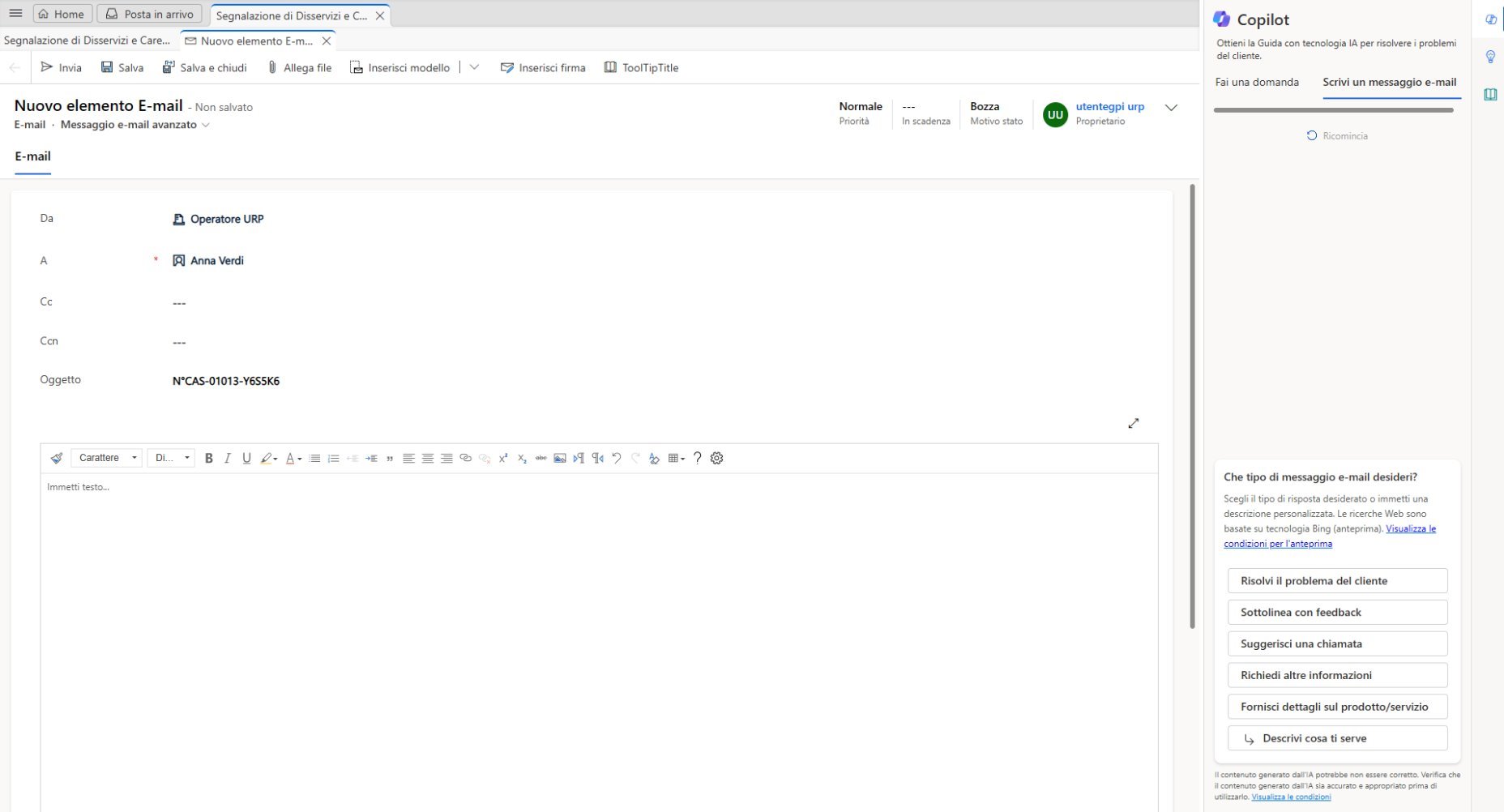
Creazione e-mail
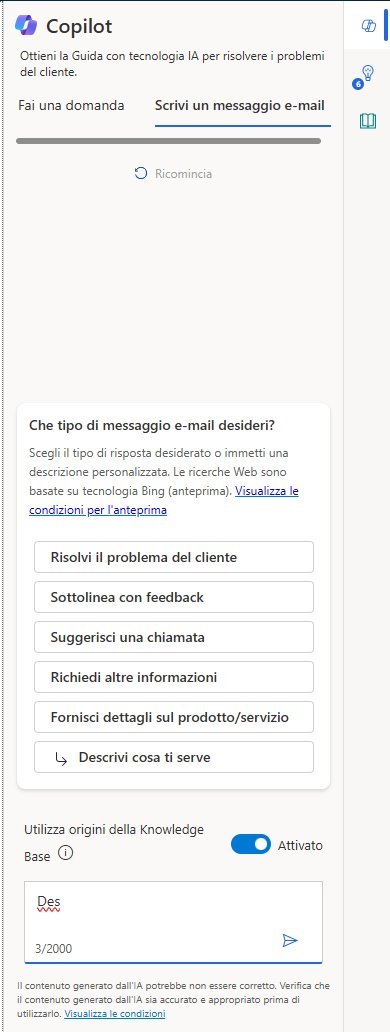
Quando un utente utilizza Copilot per redigere un'email, può sfruttare diverse funzionalità per aiutarsi a scrivere una risposta efficace al cittadino:
- Risolvi il problema del cliente: Copilot genera una risposta che offre una soluzione al problema del cliente, inclusi eventuali passaggi necessari per risolverlo completamente
- Sottolinea con il feedback: Copilot fornisce una bozza di risposta che esprime empatia verso il cliente, dimostrando comprensione e interesse nel risolvere la situazione.
- Suggerisci una chiamata: Copilot scrive una bozza di risposta che suggerisce una chiamata con il cliente entro lo stesso giorno o il giorno successivo.
- Richiedi altre informazioni: Copilot crea una risposta che chiede ulteriori dettagli al cliente per comprendere meglio il problema e fornire assistenza.
- Fornisci i dettagli del prodotto/servizio: Copilot redige una risposta che fornisce dettagli o risponde alle domande dei clienti su un determinato prodotto o servizio, garantendo chiarezza e completezza nelle informazioni fornite.
- Descrivi cosa di serve: Se preferisci, puoi fornire il tuo prompt per la risposta e Copilot ti assisterà nella redazione basandosi sulle tue indicazioni.
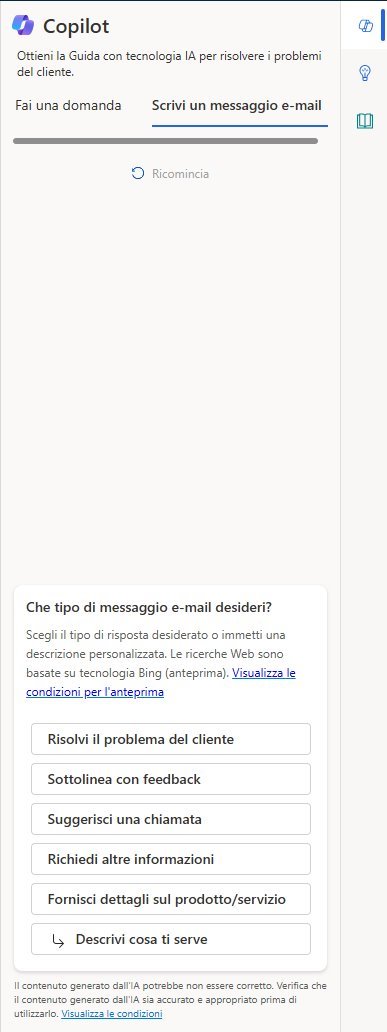
Creazione e-mail
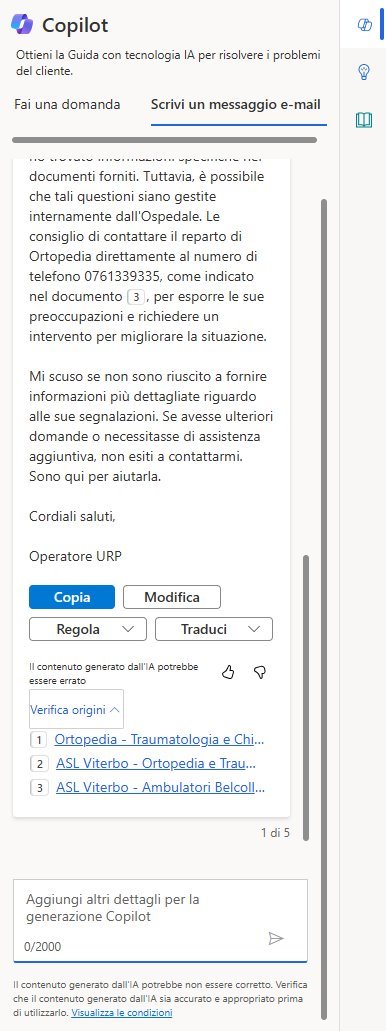
Dopo aver scelto l'opzione desiderata, Copilot genera una risposta che viene mostrata incrementalmente nell'interfaccia utente.
Se si desidera interrompere la generazione della risposta, selezionare "Interrompi risposta".
Una volta generata la risposta, è possibile eseguire le seguenti azioni:
- Modifica: per rifinire ulteriormente la risposta.
- Copia: per copiare la risposta e incollarla nel corpo dell'email.
- Traduci: per tradurre l'email nella lingua di comunicazione con il cittadino.
Inoltre, è possibile regolare la lunghezza e il tono della risposta come segue:
- Lunghezza: selezionare tra Breve, Media o Lunga per condensare o espandere il testo.
- Tono: scegliere tra Casual, Professionale o Formale per adattare il tono del testo.
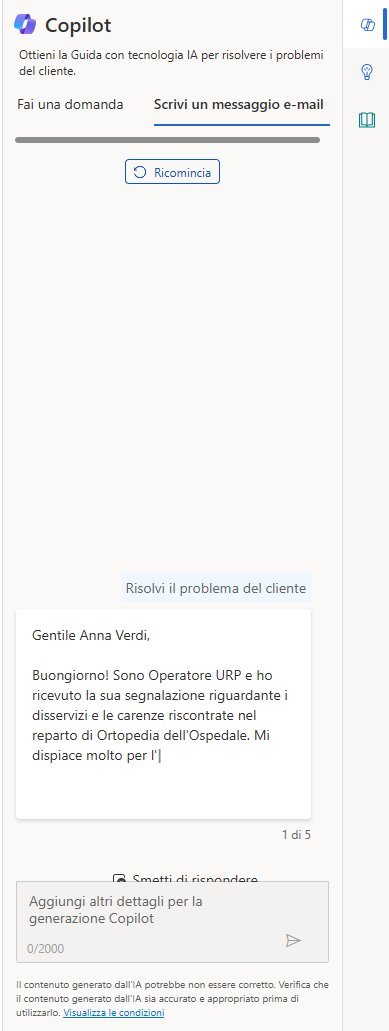
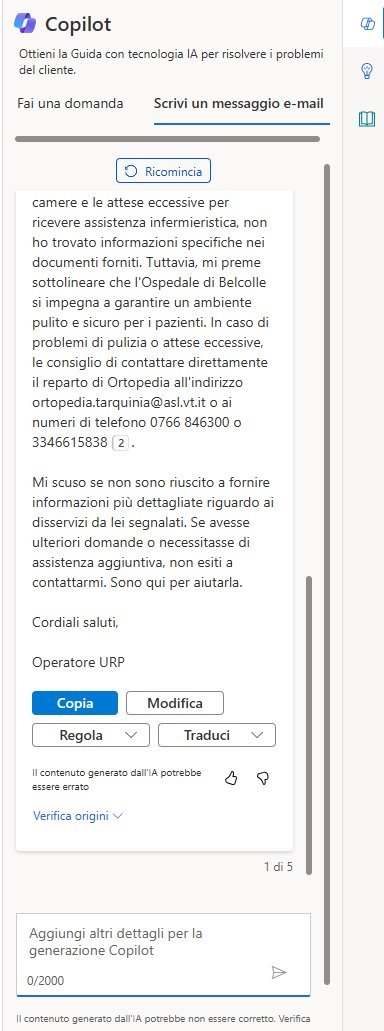
Creazione e-mail
Se la risposta fornita da Copilot non soddisfa le aspettative dell'utente, è possibile utilizzare le richieste personalizzate di follow-up nell'apposito riquadro "Aggiungi altri dettagli per la generazione di Copilot". Qui è possibile inserire fino a cinque richieste alla volta per guidare Copilot in modo più naturale e colloquiale, perfezionando così la bozza dell'email.
Per ritornare alla selezione delle varie opzioni, basta cliccare su "Ricomincia" nella parte superiore del riquadro Copilot.
Si noti che Copilot utilizza le fonti della Knowledge Base interna e ricerca nei siti web indicati per creare bozze di messaggi email. Le fonti utilizzate per generare la bozza possono essere visualizzate selezionando "Verifica origini".
Quando si utilizza una richiesta personalizzata per perfezionare ulteriormente la risposta, l'applicazione visualizza l'interruttore "Utilizzare la Knowledge Base" su "Abilitato". È possibile impostare l'interruttore su "Disabilitato" per disabilitare le origini della Knowledge Base.
Infine, è possibile fornire feedback sul contenuto generato da Copilot per contribuire a migliorare la sua efficacia nel tempo.