Lista e dettagli delle richieste
Lista delle richieste
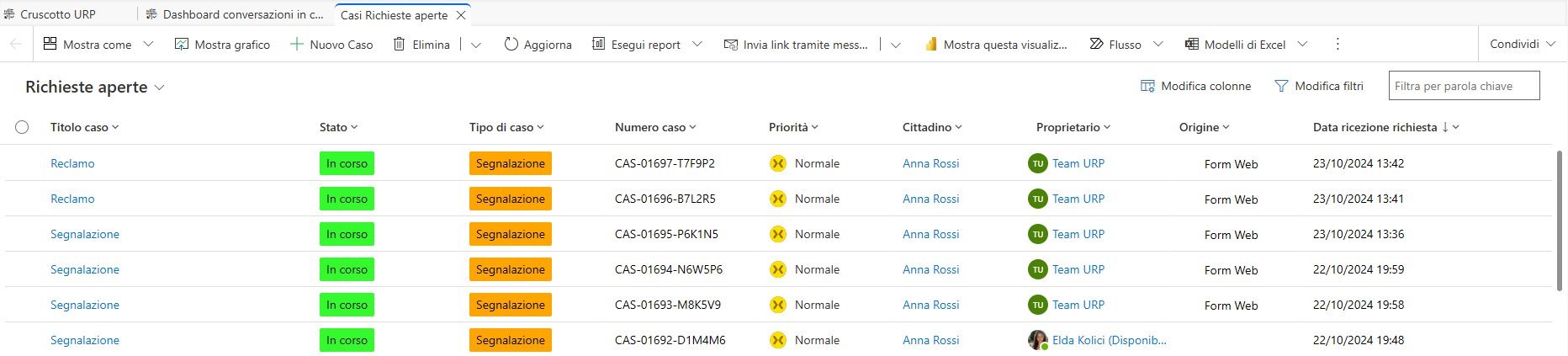
Per accedere all'elenco delle richieste aperte o chiuse, l'operatore può utilizzare la barra di navigazione situata sul lato sinistro e selezionare la voce appropriata in base alla categoria desiderata.
Per ciascun elenco, vengono forniti dettagli sul titolo della richiesta, stato (annullato, unito, richiesta risolta, informazioni fornite da bot, informazioni fornite da operatore, in corso, sospeso, in ritardo, ricerche in corso, altro, informazioni non fornite, informazioni con esito sconosciuto), sul tipo di richiesta (Informazioni, Segnalazione, Elogio, Reclamo, Altro), identificativo della richiesta, priorità (bassa, normale, alta), cittadino, operatore che gestisce la richiesta, origine della richiesta (telefono, email, posta, chat, sportello, form web, altro) e la data di ricezione della stessa.
Per accedere ai dettagli della richiesta, selezionare il campo "Titolo". Per accedere ai dettagli del cittadino, selezionare il campo "Cittadino".
Dettagli della richiesta
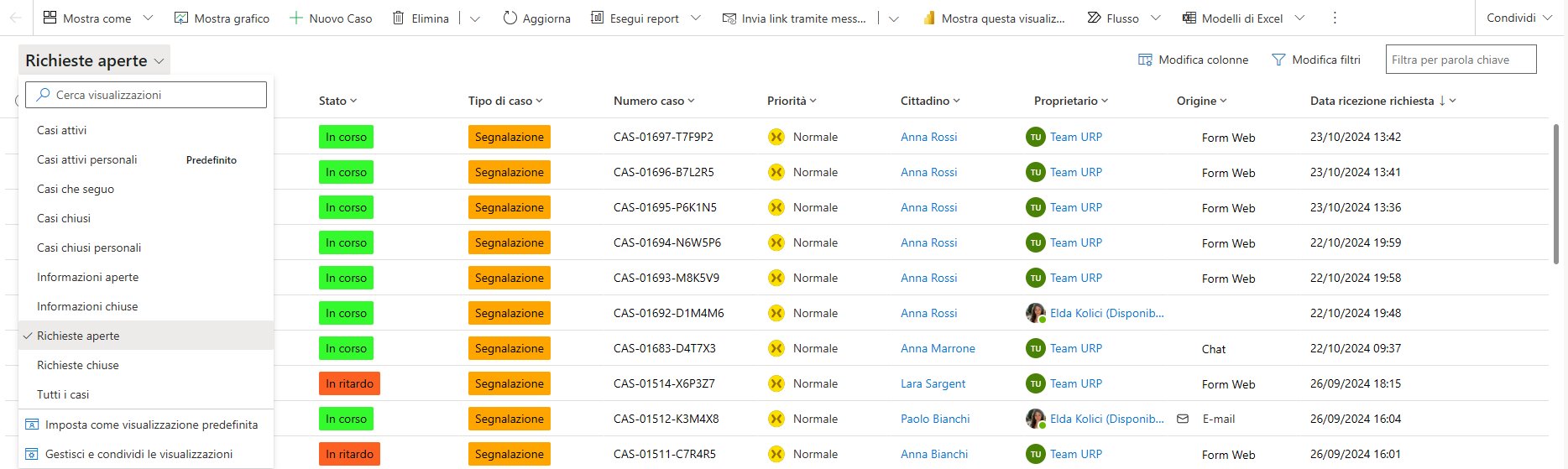
Selezionando il riquadro evidenziato, l'operatore può accedere agli elenchi dettagliati di seguito:
- Casi attivi: contiene l'elenco delle richieste aperte.
- Casi attivi personali: contiene l'elenco delle richieste aperte dall'utente loggato nel sistema.
- Casi che seguo: contiene l'elenco delle richieste seguite dall'utente loggato nel sistema.
- Casi chiusi personali: contiene l'elenco delle richieste risolte dall'utente loggato nel sistema.
- Casi chiusi: contiene l'elenco delle richieste risolte.
- Tutti i casi: contiene l'elenco di tutte le richieste.
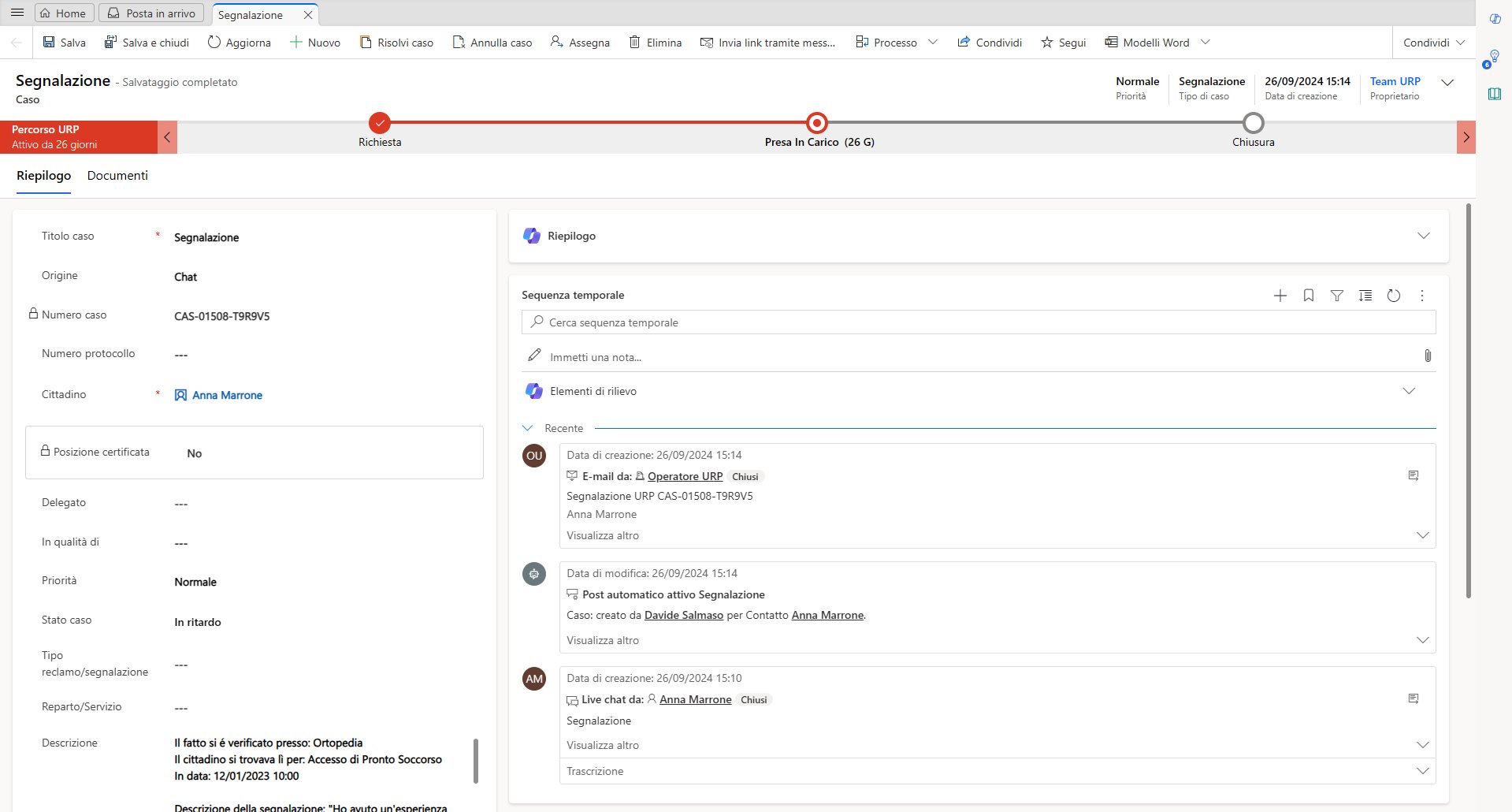
Dettagli della richiesta
Una richiesta include:
- Uno specchietto informativo che riassume alcune informazioni rilevanti della richiesta come priorità, tipo di richiesta, data e ora di creazione, operatore che ha preso in carico la richiesta
- Una barra di processo che visualizza lo stato di avanzamento della richiesta.
- Una scheda di Riepilogo che offre informazioni dettagliate sulla richiesta.
- Una scheda Documenti che contiene i documenti scambiati durante la gestione della richiesta.
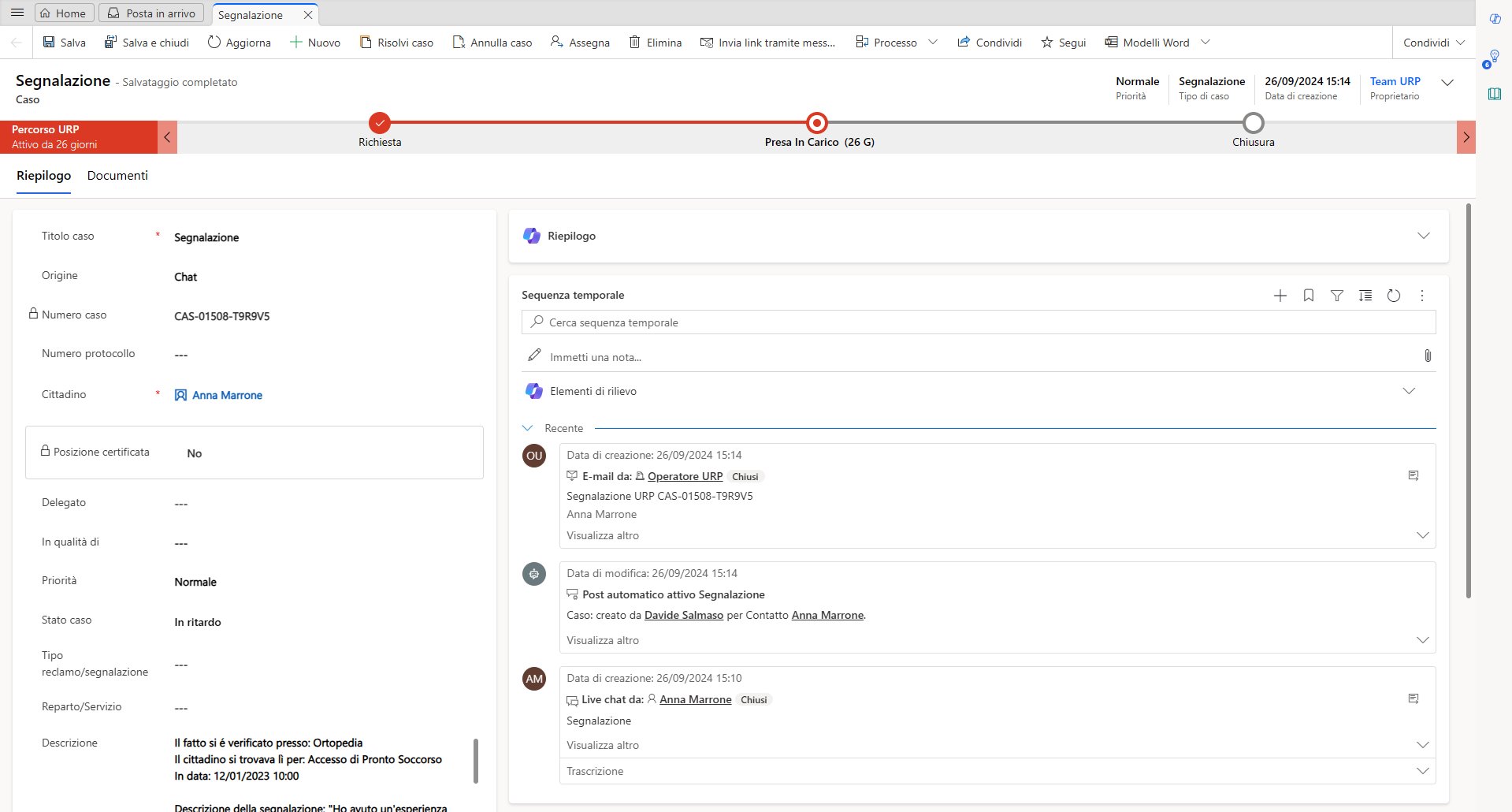
Barra di processo
La barra di processo è suddivisa principalmente in tre fasi:
- Richiesta: Include i dettagli sulla tipologia di richiesta e la data e ora di ricezione della richiesta.
- Presa in carico: Contiene informazioni sull'operatore che ha preso in carico la richiesta.
- Chiusura: Rappresenta la fase finale che conclude la gestione della richiesta.



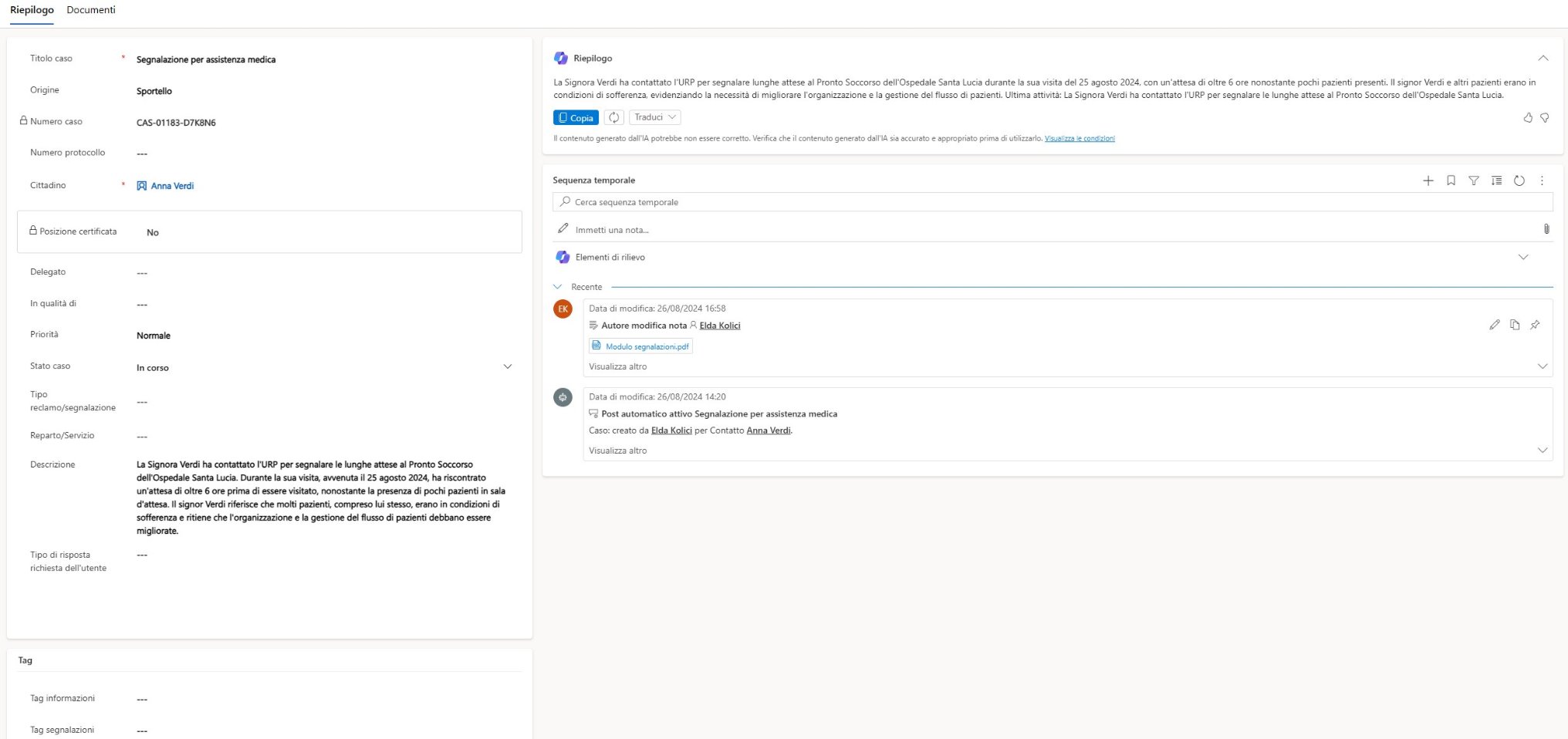
Tab riepilogo
La Tab Riepilogo è suddivisa principalmente in due sezioni:
- La sezione di sinistra contiene
- Dettagli della richiesta: titolo, origine, numero identificativo, numero di protocollo, cittadino, delegato, in qualità di (Per me stesso, Potestà genitoriale / tutore, Familiare), priorità, stato (in corso, sospeso, in ritardo, ricerca in corso), reparto / servizio, descrizione, tipo di risposta richiesta dall'utente. Nota: in caso di Segnalazione / Reclamo, si aggiungono anche il tipo di segnalazione / reclamo e la macro-classe di segnalazione / reclamo, quest'ultima compilata automaticamente dal sistema in base alla selezione effettuata dall'operatore. Nota: se i dati del cittadino non coincidono con quelli registrati in anagrafe aziendale, l'operatore viene avvisato tramite il flag "posizione certificata" (sì, se i dati corrispondono; no, se non corrispondono).
- Tag della richiesta: classifica la richiesta secondo un algoritmo specifico. Il tag "informazioni" classifica le richieste di informazioni. Il tag "segnalazioni" classifica le richieste di segnalazioni / reclami.
La sezione di destra contiene
- La sezione di destra contiene:
- Riepilogo della richiesta: offre una panoramica dettagliata della richiesta, aiutando gli operatori a comprendere rapidamente il contesto e a risolvere i problemi dei cittadini in modo efficiente. È possibile copiare il riepilogo, aggiornarlo, fornire feedback o tradurlo. Nota: per generare un riepilogo del caso, è richiesto l'uso di 38 parole, esclusi gli spazi.
- Sequenza Temporale: Include una cronologia ordinata di tutti gli eventi correlati, come la trascrizione delle conversazioni tra il chatbot e il cittadino, la documentazione caricata, le e-mail inviate e ricevute per gestire la richiesta, ecc. È possibile filtrare, ordinare e aggiungere note o impegni come attività, telefonate e appuntamenti alla sequenze temporale. Cliccando su "Elementi di rilievo", inoltre, è possibile accedere rapidamente ai momenti salienti della sequenza temporale. Questa funzione fornisce una panoramica essenziale degli ultimi aggiornamenti cruciali, riassumendo gli sviluppi principali di varie attività.
Dettagli del cittadino
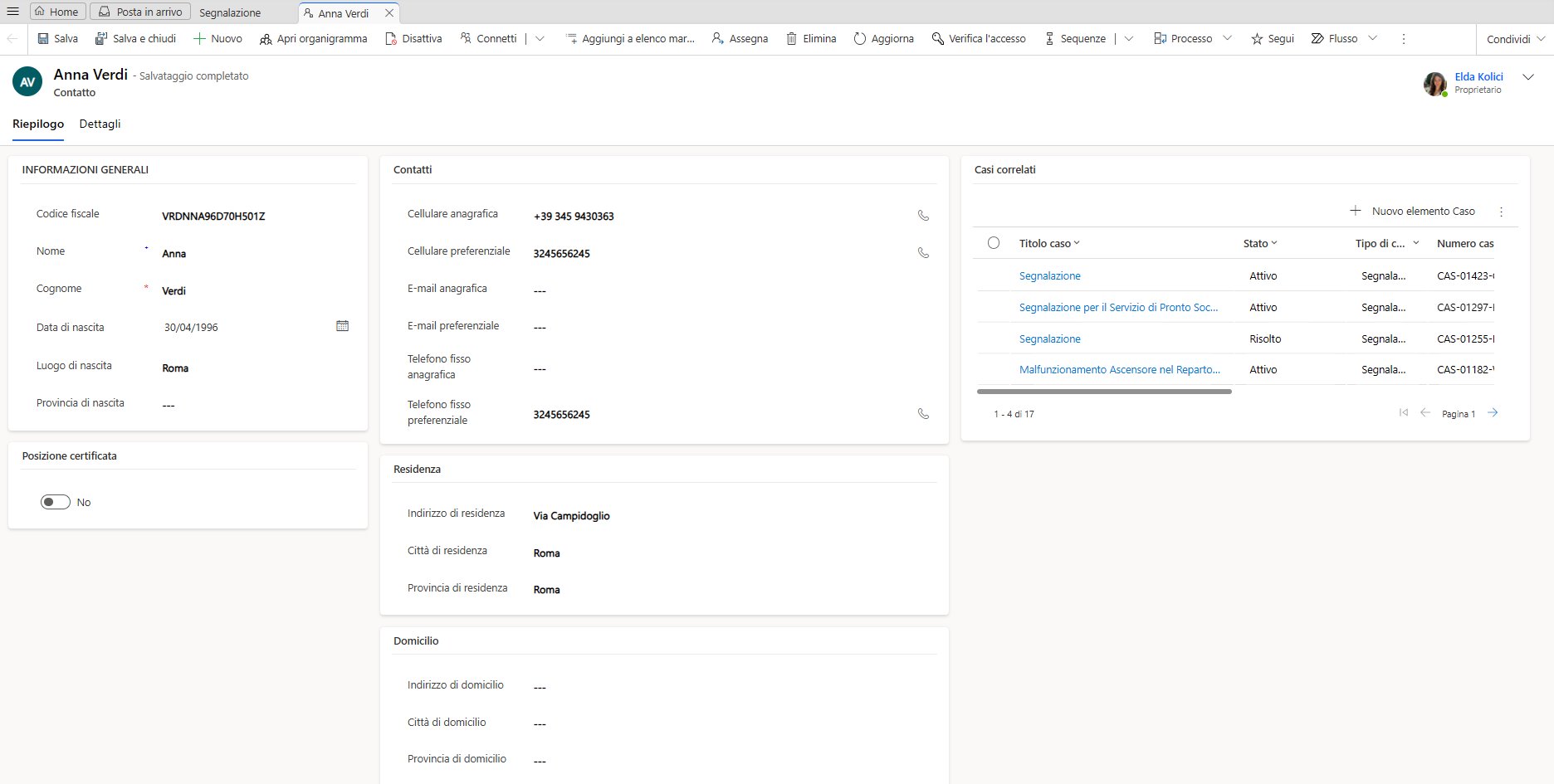
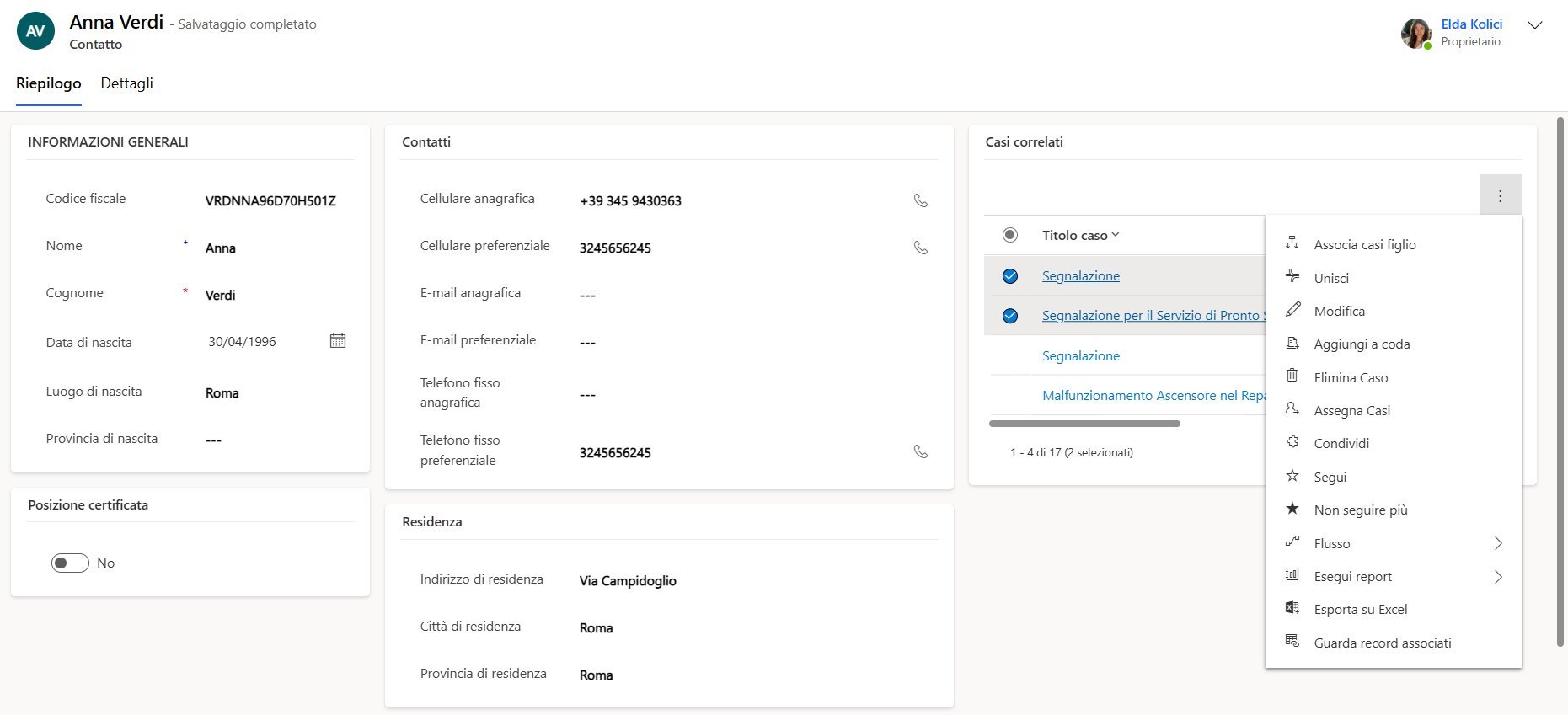
Cliccando sul nome del cittadino o del delegato, si apre una scheda costituita da due tab. La tab Riepilogo consente di accedere alle sezioni:
- Informazioni Generali: include i dati anagrafici del cittadino come codice fiscale, nome, cognome, data di nascita, luogo / provincia di nascita
- Contatti: include dati di contatto tra cui email / cellulare / telefono fisso recuperati dall'anagrafica, email / cellulare / telefono fisso preferenziali ossia registrati dal sistema o dall'operatore.
- Residenza / Domicilio: include dati relativi a città / provincia / indirizzo di residenza e/o domicilio
- Casi Correlati: elenca tutte le richieste aperte dal cittadino.
Dettagli del cittadino
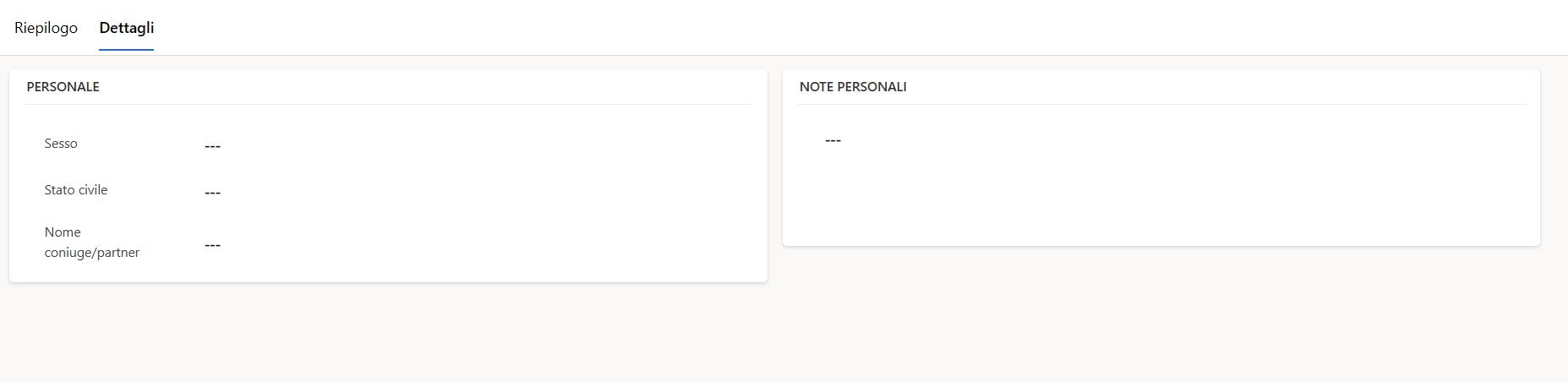
La tab Dettagli consente di accedere alle sezioni:
- Personale: include i dati personali del cittadino come il sesso, lo stato civile, il nome del coniuge/partner.
- Note personali: un campo di testo in cui gli operatori possono inserire eventuali note specifiche sul cittadino.
Dettagli del cittadino
Per eliminare eventuali ridondanze create durante l'interazione dei cittadini con i sistemi dell'URP, l'operatore può unire due richieste selezionandole dalla lista dei casi correlati e cliccando sul pulsante "Unisci". All'apertura del popup, è necessario scegliere la richiesta principale a cui verranno unite le altre e cliccare "Unisci". Le richieste unite alla principale verranno contrassegnate con stato "Annullato" poiché saranno integrate nella richiesta principale. Questo processo comporta il trasferimento di tutti gli impegni (e-mail, attività, telefonate, appuntamenti, conversazioni) e di tutte le note alla richiesta di destinazione.
Sequenza temporale: email
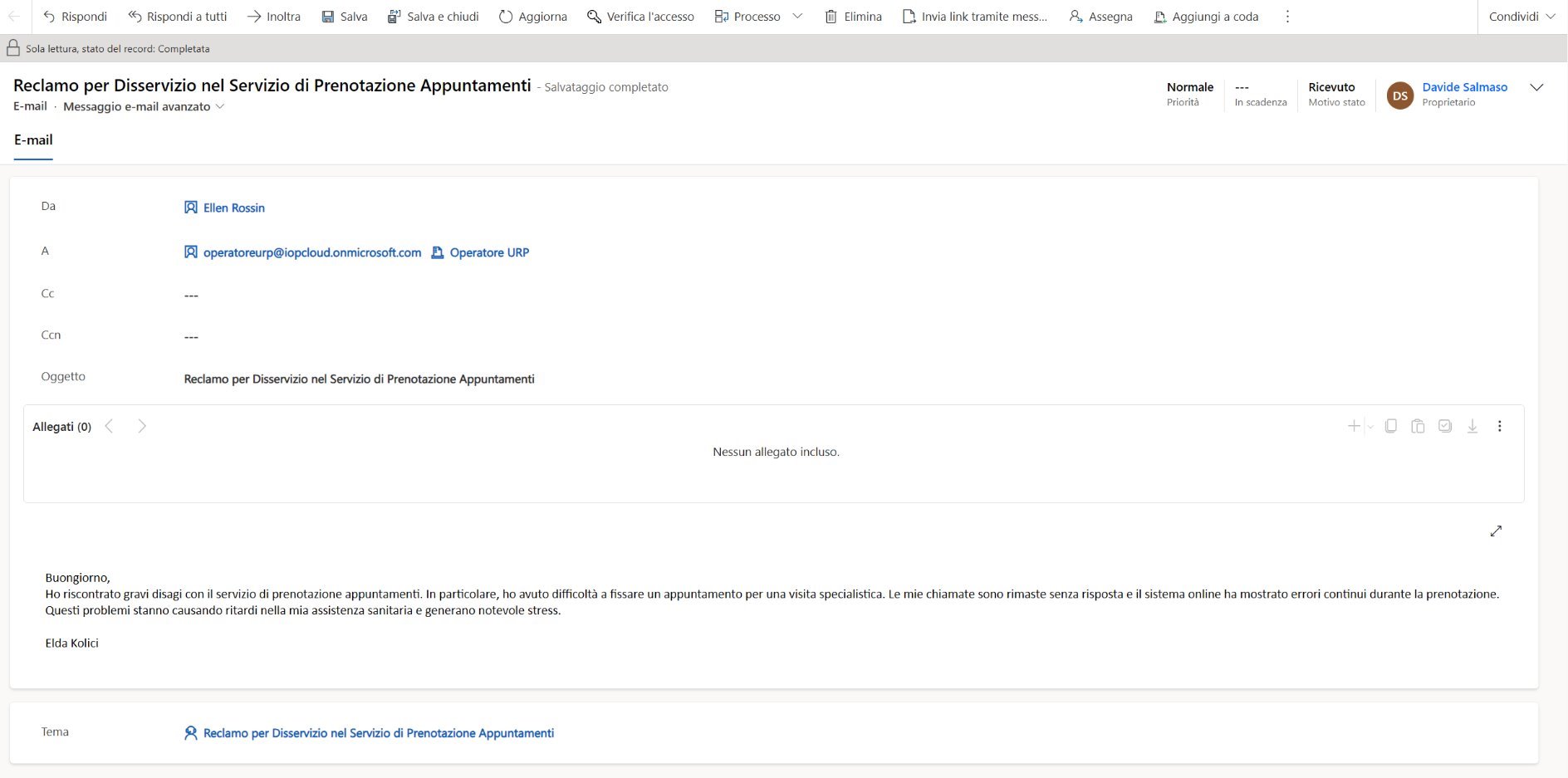
Per visualizzare le email all'interno della sequenza temporale, cliccare sul pulsante "Visualizza altro" o sul pulsante "Apri record"
Sequenza temporale: conversazioni
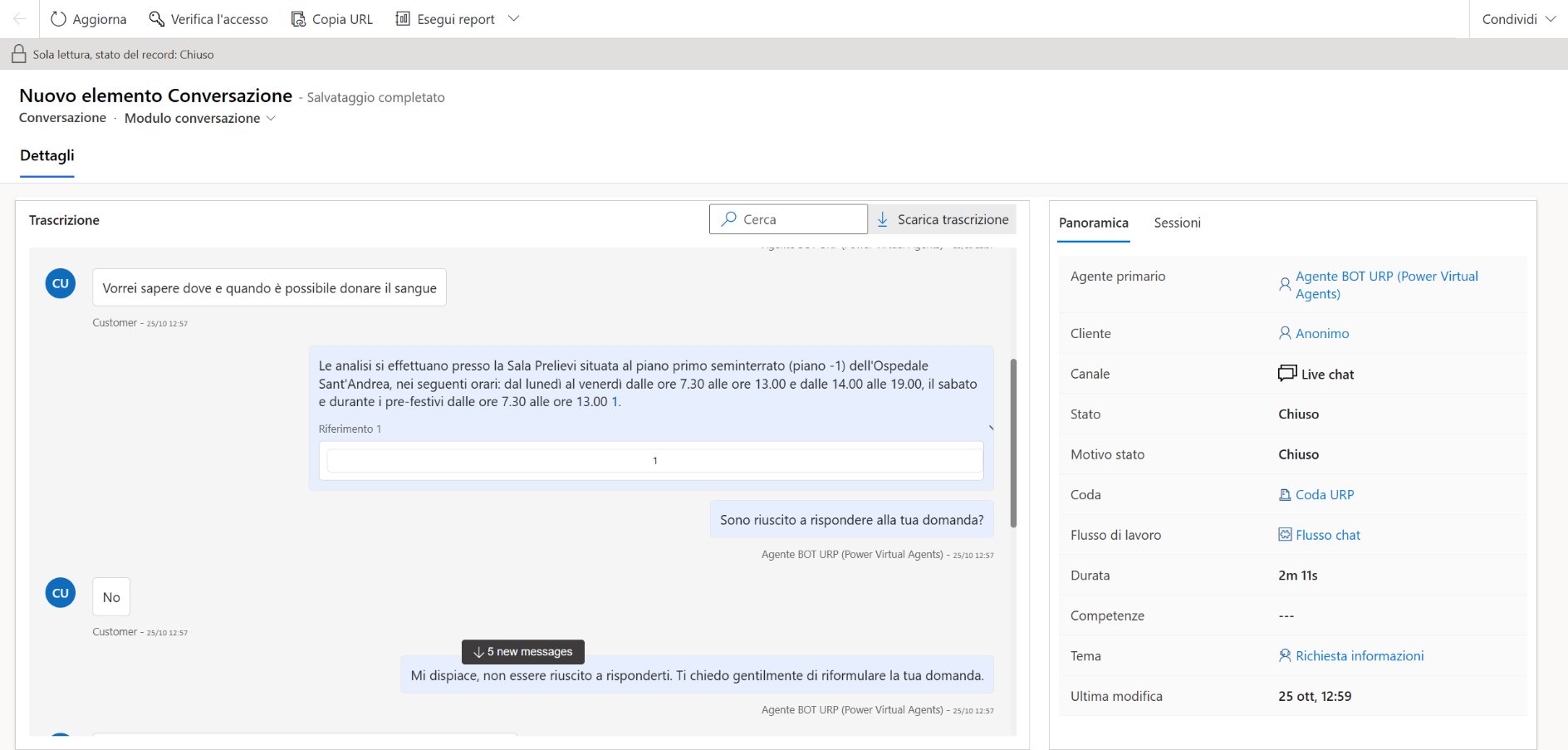
Per consultare le trascrizioni delle conversazioni tra il chatbot e il cittadino all'interno della sequenza temporale, è sufficiente cliccare su "Trascrizione" o sul pulsante "Apri record".
Viene aperta una nuova scheda dentro alla richiesta contenente la trascrizione della conversazione e altre informazioni di dettaglio come: l'operatore (chatbot) che ha gestito la conversazione, il cittadino, il canale utilizzato, lo stato della conversazione, la coda e il flusso a cui è stata incanalata la conversazione, la durata della conversazione, le competenze dell'operatore, la richiesta informazioni aperta, la data di ultima modifica.
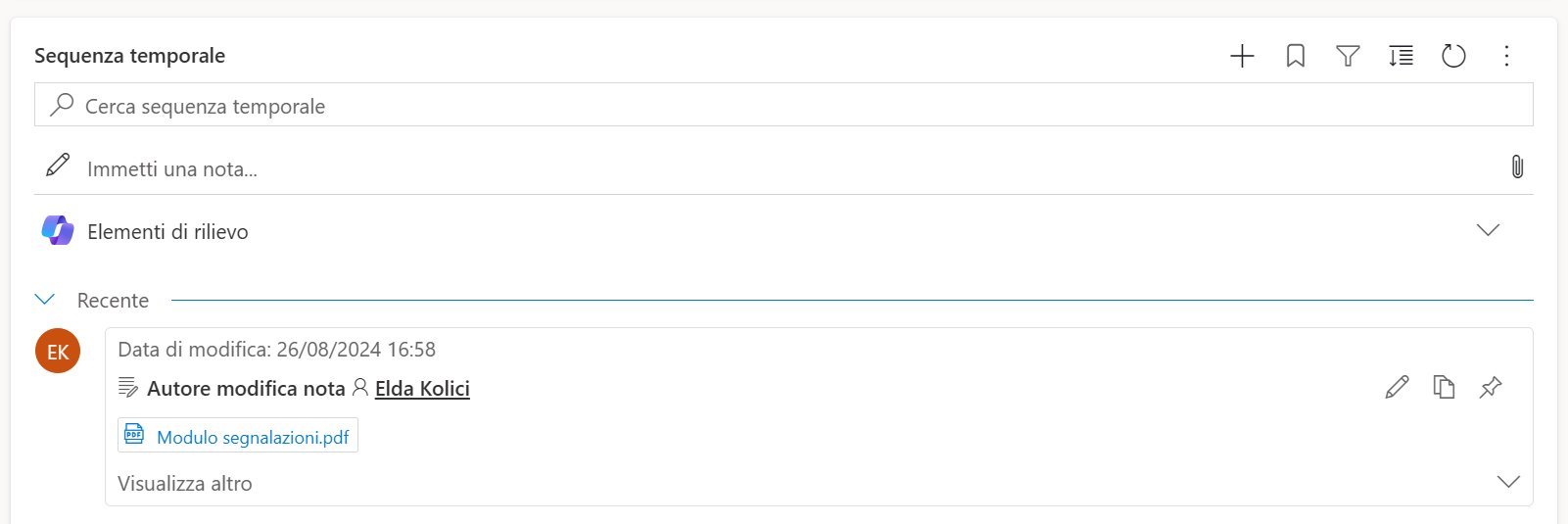
Sequenza temporale: note
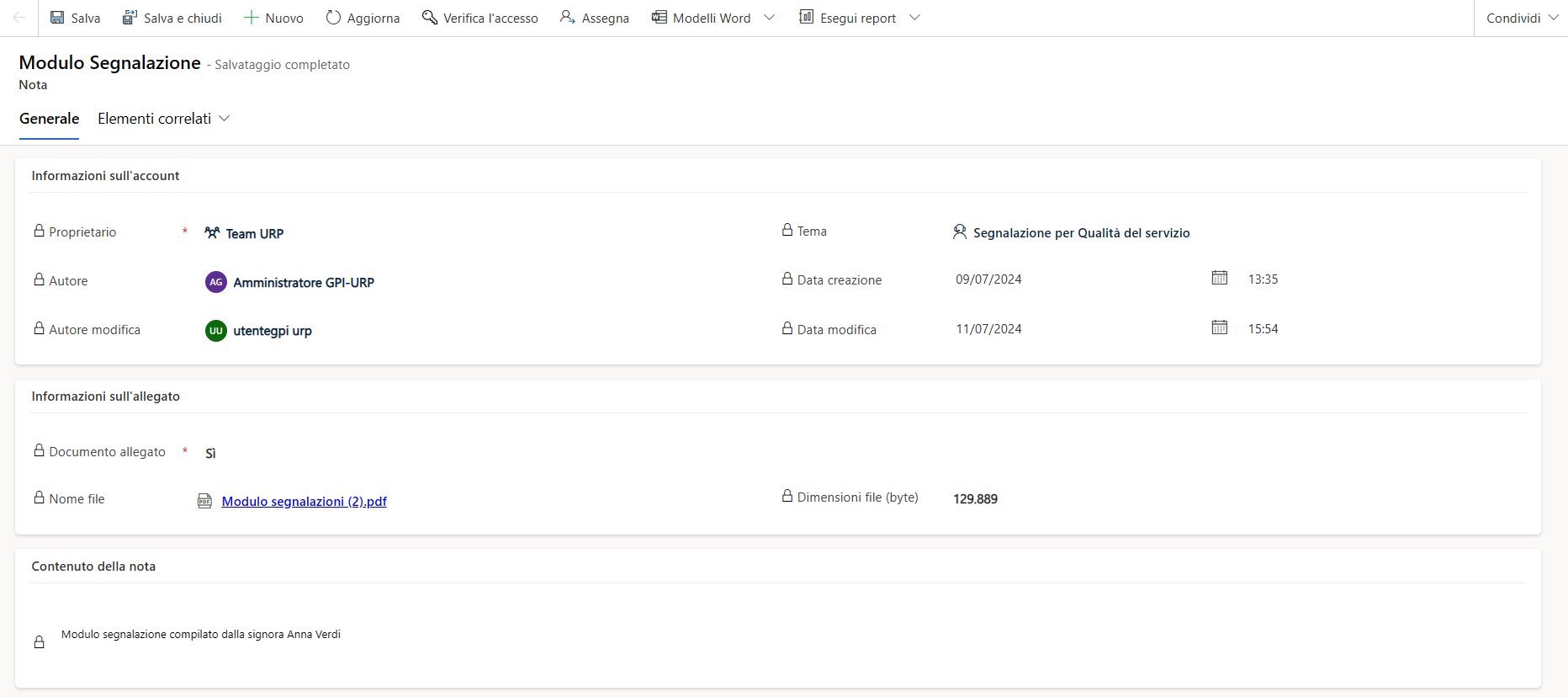
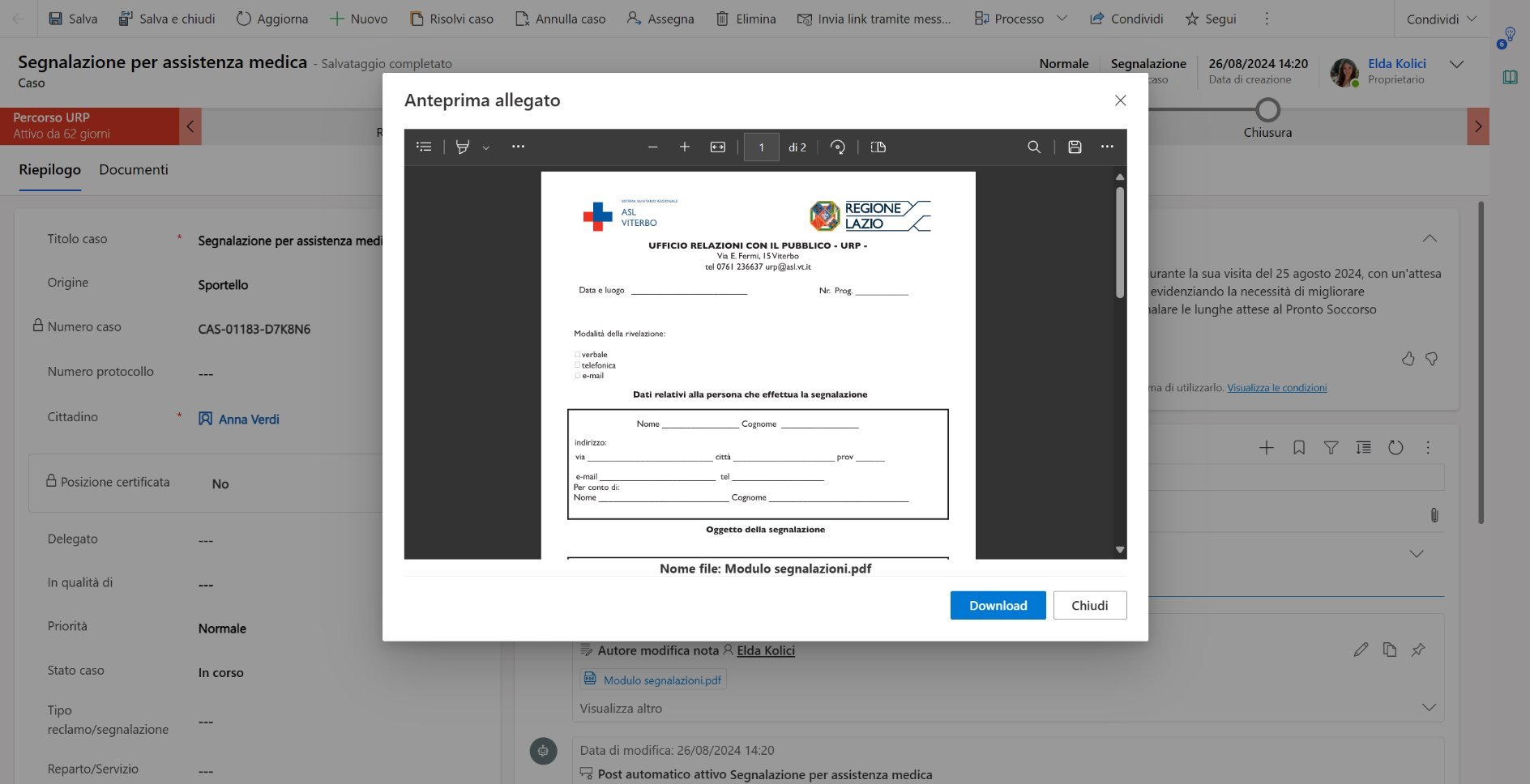
Per visualizzare i documenti caricati nella sequenza temporale, selezionare il nome del documento.
Dettagli della richiesta: tab documenti
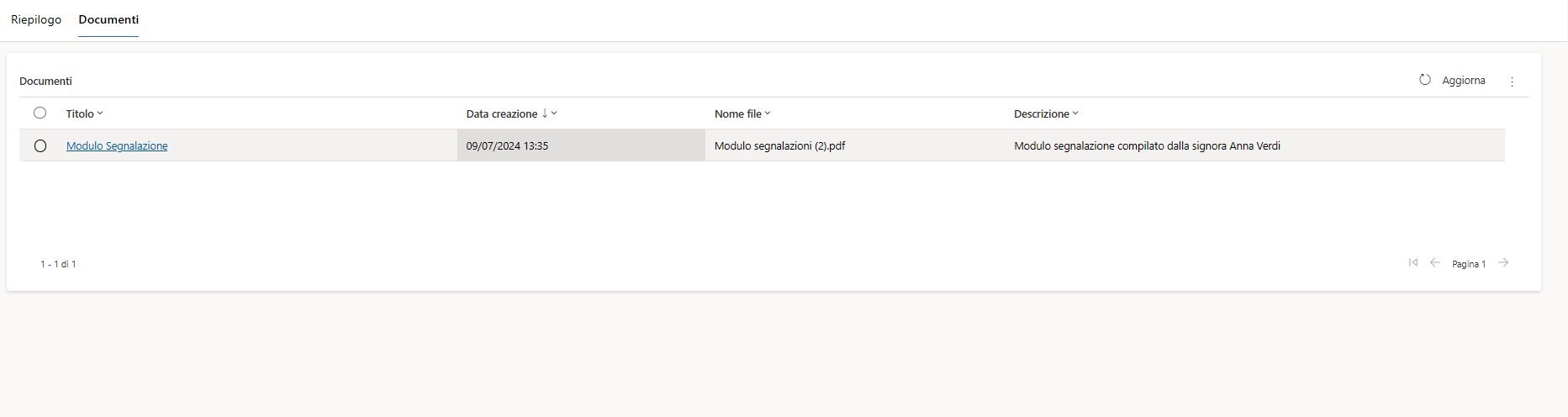
Nella sezione "Documenti", gli operatori hanno accesso a un elenco completo di tutti i documenti scambiati durante il processo di gestione della richiesta. Per scaricare il documento, cliccare sul Titolo e poi sul campo "Nome file".